天晴动作工具组文档 天晴动作工具组文档
首页
内网站 (opens new window)
天晴盒子
Biped动画库
脚本文档
开发公约
  • MAXScript2020 Help (opens new window)
  • 3dsmax-2023-MAXScript Help (opens new window)
  • 3dsmax-2023-Max-Python Help (opens new window)
  • DeveloperSDK2023 Help (opens new window)
教程
更新
关于
  • 动画重定向
  • 3ds Max 文件降版本
  • GIF播放器
  • 表情绑定助手
  • MAXtoUnrealTools
  • MMD4Max
  • AnimFiltersMax2021
  • 分类
  • 标签
  • 归档
首页
内网站 (opens new window)
天晴盒子
Biped动画库
脚本文档
开发公约
  • MAXScript2020 Help (opens new window)
  • 3dsmax-2023-MAXScript Help (opens new window)
  • 3dsmax-2023-Max-Python Help (opens new window)
  • DeveloperSDK2023 Help (opens new window)
教程
更新
关于
  • 动画重定向
  • 3ds Max 文件降版本
  • GIF播放器
  • 表情绑定助手
  • MAXtoUnrealTools
  • MMD4Max
  • AnimFiltersMax2021
  • 分类
  • 标签
  • 归档
  • 用布料驱动骨骼
  • 动画层塌陷工具
  • Biped结构快速设置
  • RootMotion
  • Biped骨骼缩放控制
  • 快速导出FBX工具
  • Physique转换蒙皮Skin工具
  • 选择集一揽子功能
  • 动画曲线导出工具
  • 自动添加制作人标记工具
  • 绑定约束工具
  • 动画复制工具
  • 动画工具
  • 动画轨迹工具
  • 动画骨骼镜像工具
  • 模型检查工具
  • 破碎工具
  • 蒙皮权重检查工具
  • 柔体工具
  • 自定义工具
  • 快速创建包围盒
  • FBX导出工具
    • 静态模型
      • 关于自动命名 FBX 文件规则
      • 多轨道
  • 3ds Max导出 虚幻 浮点曲线json
  • 曲线数值编辑工具
  • bip批量导入导出工具
  • 复制黏贴 动画POSE工具
  • 其他

  • 绑定

  • 工具文档
Joe
2022-01-02
目录

FBX导出工具

提示

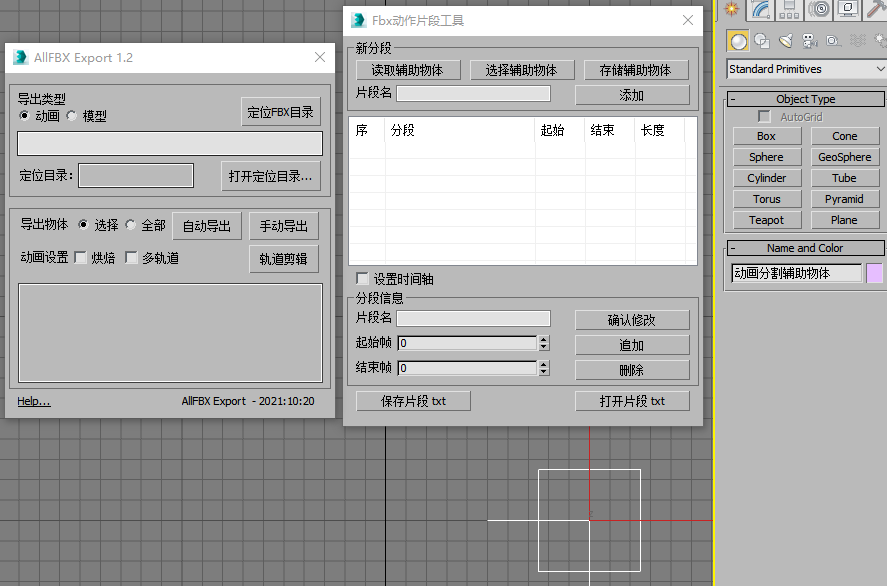
导出动画资源,请直接勾选 动画类型 ,模型资源 勾选 模型

    模型资源FBX设置
                    
    FbxExporterSetParam "ResetExport" ;
    FbxExporterSetParam "SmoothingGroups" true ;
    FbxExporterSetParam "SmoothMeshExport" true
    FbxExporterSetParam "Animation"  false;
    FbxExporterSetParam "EmbedTextures" false    
    
    动画资源FBX设置
    
    FbxExporterSetParam "ResetExport"
    FbxExporterSetParam "Animation"  true;
    
    如果烘焙 (
    FbxExporterSetParam "BakeAnimation"  true
    FbxExporterSetParam "BakeResampleAnimation" true
    FbxExporterSetParam "FilterKeyReducer"  true ;
    FbxExporterSetParam "EmbedTextures" false
    
    )不烘焙(
    FbxExporterSetParam "BakeAnimation" false
    )

1
2
3
4
5
6
7
8
9
10
11
12
13
14
15
16
17
18
19
20
21
22
23

# 静态模型

适用于导出场景模型,选中多个模型,使用【自动导出】按钮,可自动将每个模型单独导出,FBX文件名为模型名。

原点导出 可自动将模型设置为原点导出。

静态模型模式下 全部 只导出处理没有隐藏模型。

# 关于自动命名 FBX 文件规则

直接提前MAX文件名中的第一个 “ - ” 减号前面的字符作为FBX文件命名。

# 多轨道

即FBX文件里的 Take ,可以自由设置 多个片段 资源。

分段信息保存在 场景 中的一个名为 【动画分割辅助物体】的虚拟体上,具体分段信息请使用函数 getUserPropBuffer

动画分割辅助物体 的上的帧可以作为分段!

提示

设置好分段信息之后,需要 【存储到辅助物体】上和勾选 多轨道 选项,才能在导出时被识别!

快速创建包围盒
3ds Max导出 虚幻 浮点曲线json

← 快速创建包围盒 3ds Max导出 虚幻 浮点曲线json→

最近更新
01
复制黏贴 动画POSE工具
03-30
02
skin转physique
03-24
03
通过生成运动匹配进行基于示例的运动合成
03-02
更多文章>
Theme by Vdoing | Copyright © 2019-2026 ND|99u:199505| 鄂ICP备2022012500号 | 鄂公网安备 42022202000122号

共产主义:是对生产资料的共享,不是对生活资料财产的均分

  • 跟随系统
  • 浅色模式
  • 深色模式
  • 阅读模式