 批量渲染模型预览工具
批量渲染模型预览工具
资源路径:K:\美术研发部网盘\研发产出\08资源检查\批量渲染模型预览
本工具 使用 3dsMax 自带的 __Quicksilver Hardware Renderer __渲染器渲染预览视频和静帧,该渲染器为 MAX的视口渲染器,因为是GPU渲染器,所以非常快。
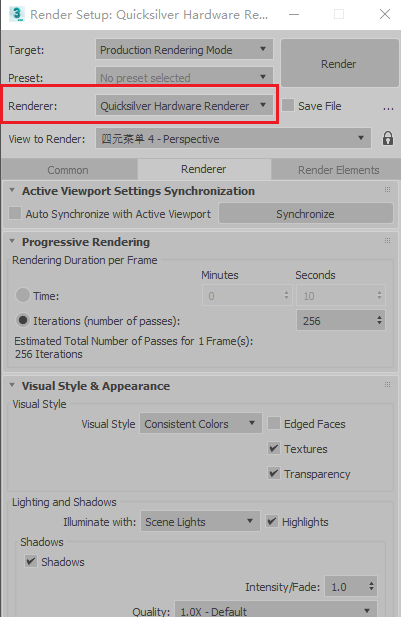
Make Preview 功能 创建动画预览也是用该渲染器创建预览动画。但是该功能的 MXS 接口有 BUG,在使用脚本创建预览时无法指认 渲染风格。

使用该插件时请使用 不低于 3dsMax 2022的版本,一是因为 相机预设是 2022版本,二使用高版本能避免因版本问题而打不开 模型 .max 文件的情况出现,所以最好是使用已知的最高版本MAX。
# 任务路径
插件自动遍历该文件夹下所有 .max 文件,包括子文件夹。
使用前请 确保该路径有读写权限,需要在该路径下生成 【Batch.log】日志文件。
修改 3dsMax 的语言编码 为 Chinese,以便支持中文插件,和中文日志输出。
# 保存预览路径
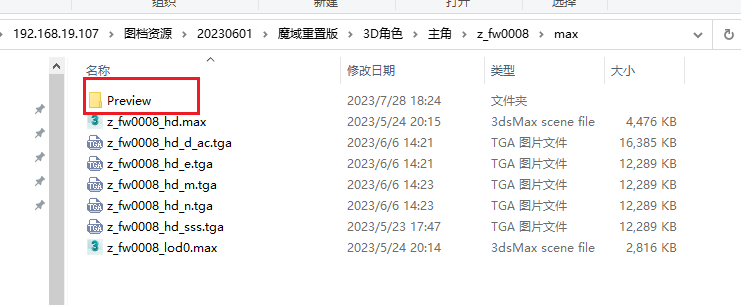
会在 每个 .max 文件的同级目录中创建 【Preview 】文件夹保存 渲染的预览视频 和 静帧。
# 文件依赖

- Camera.max ,渲染相机,该相机使用 3dsMax 2022 保存。
- CustomUVChecker_byValle_2K_H.png,棋盘格贴图。
- 使用插件前,请设置好这两个文件
# 渲染设置
# 旋转动画
旋转速度,渲染出视频的 总帧数,如下默认是 70 帧,帧率由当前文件决定,默认30 ,
旋转角度,即 相机旋转角度,如下图,为 70 帧的视频,旋转一周 360 度。
# 视频 静帧
视频:渲染保存 avi ,然后 ffmpeg转码为mp4.
静帧:在 70 帧里抽取 几帧渲染成 jpeg.

# 相机预设
提供 渲染的相机和地面设置,每次渲染时,都会将 背景预设 MAX文件合并进模型场景中。
请勿修改 【PhysCamera\_Preview\_001】相机物体名字。
PhysCamera_Preview_Point001 虚拟体用来控制相机旋转。
Floor_Plane001,地面,可根据喜好更换地面材质和贴图。
# Gamma
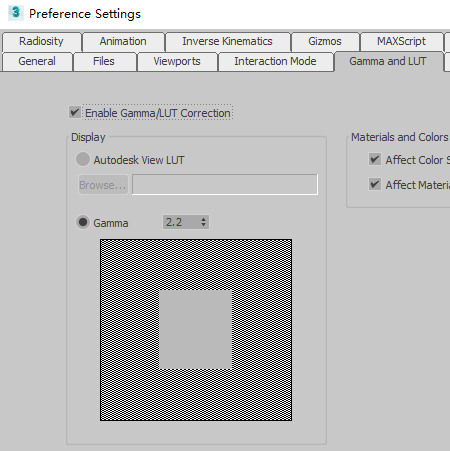
自动启用 Gamma 矫正,2.2 (未开放设置)
# 背景色
自动设置 背景 颜色
backgroundColor = color 45 45 45 --背景颜色 --如果渲染保存为 带有 png 这样有透明通道格式,则背景色不可见
# 模型
提示
如果场景中有多个模型,目前只处理场景中面数最多的模型。
# 渲染风格
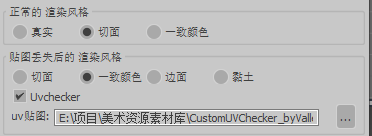
在场景中查找 点数最多的模型,检测该模型的贴图是否能正常显示。
uvchecker :自动给丢失模型的材质 漫反射通道 设置 一张 棋盘格 贴图。
# 使用 Quicksilver Hardware Renderer 渲染器测试自己需要的风格
自己测试风格时手动切换,使用插件时自动切换
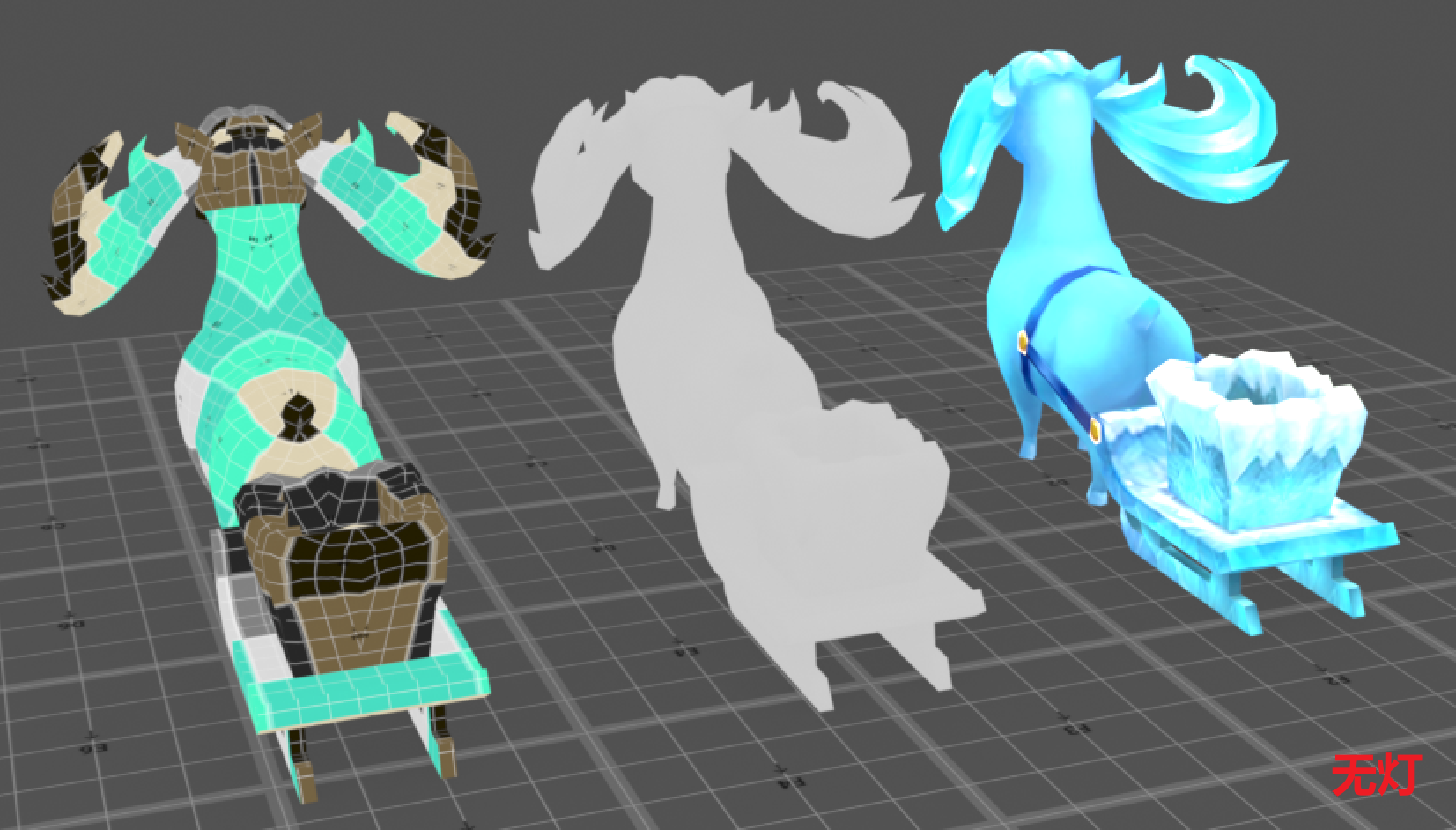
# 标准材质
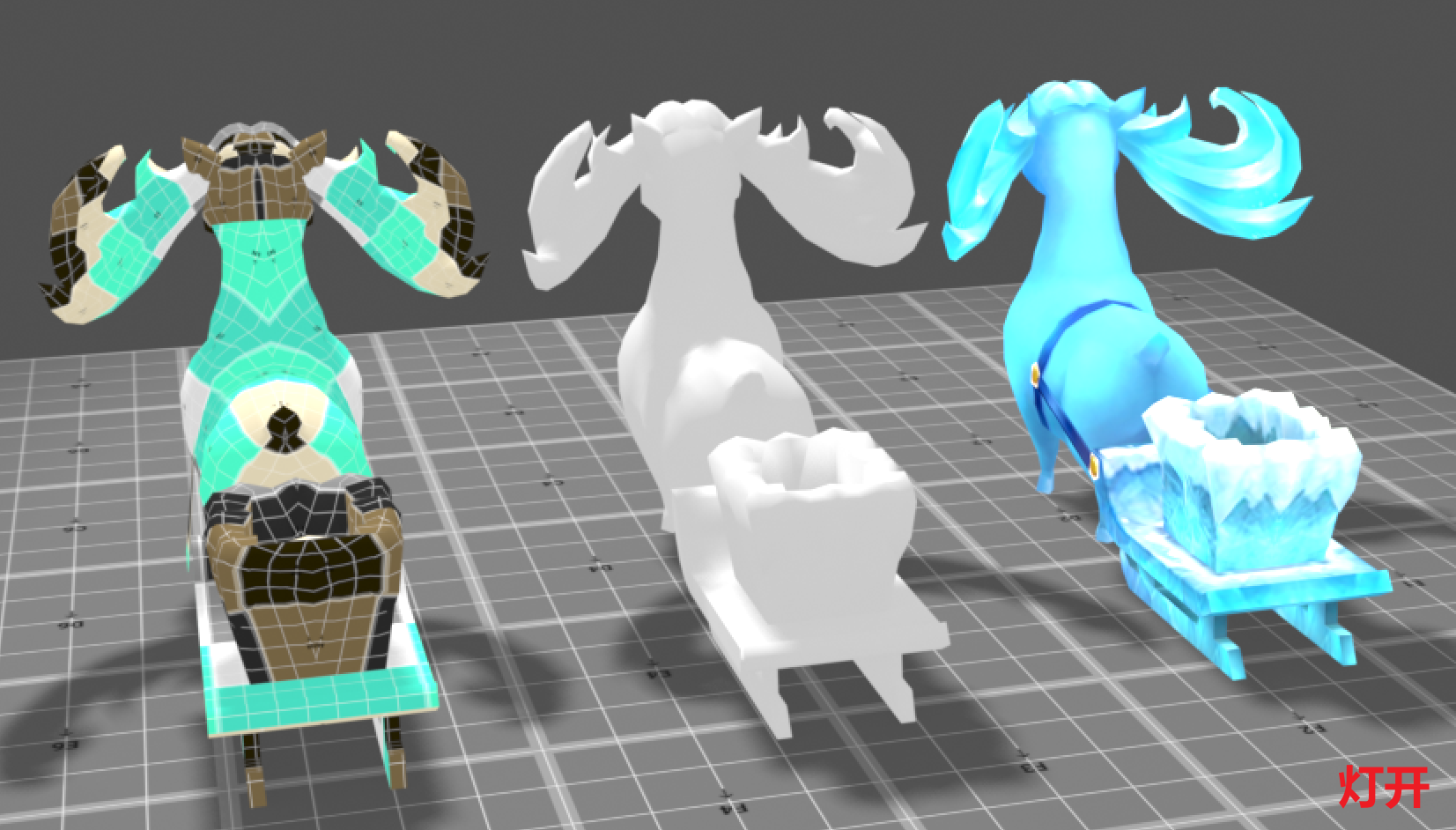
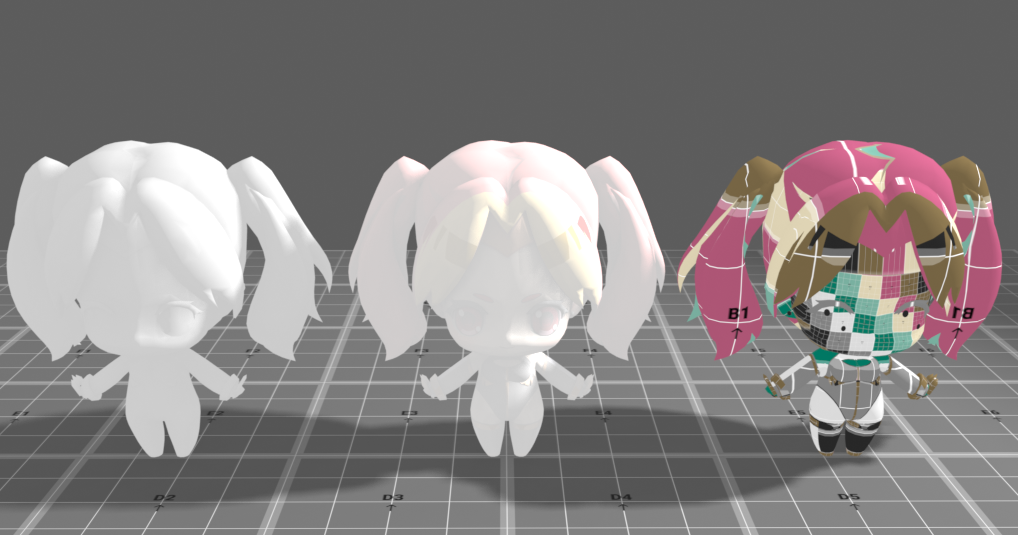
以下效果 为 Quicksilver Hardware Renderer 预设渲染效果,标准材质,标准灯光
# Realistic
# Facets 切面
默认场景灯
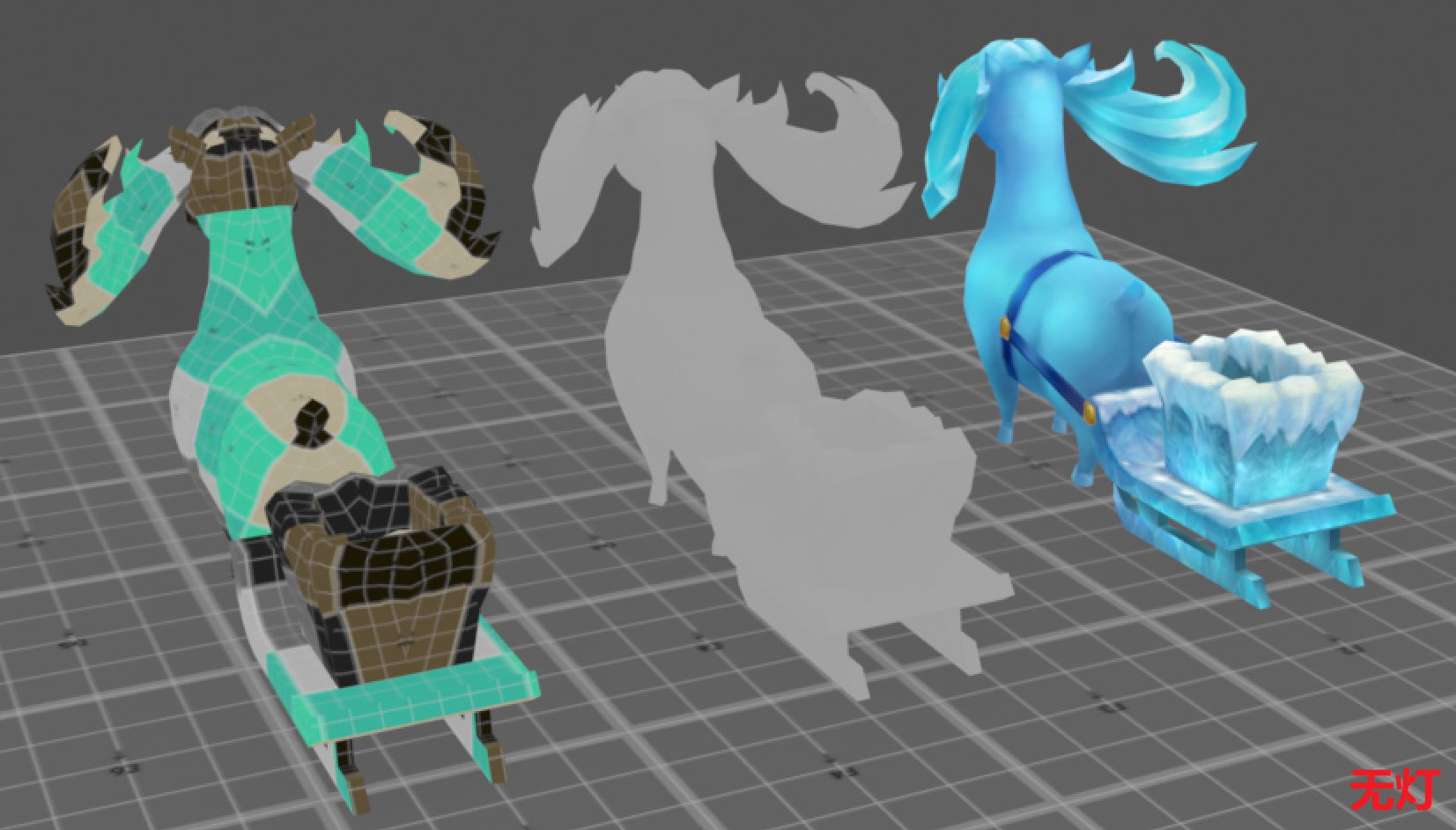
自由聚光灯
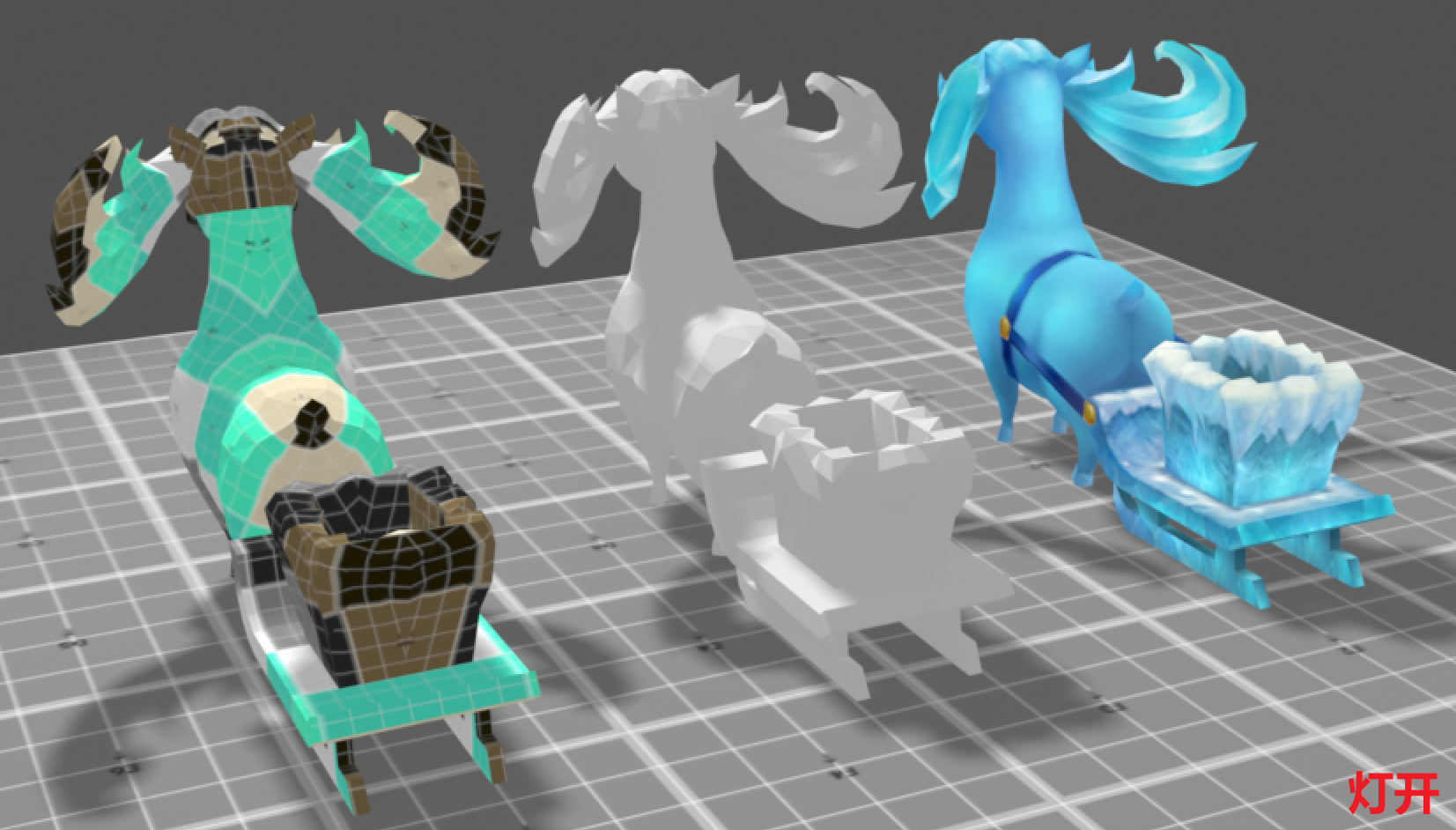
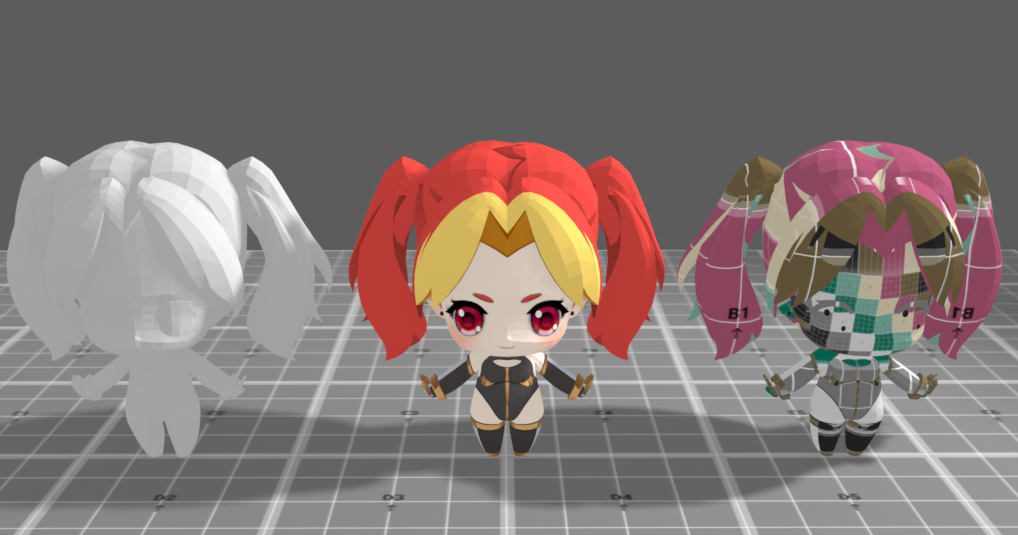
# ConsistentColors一致颜色 风格
默认场景灯
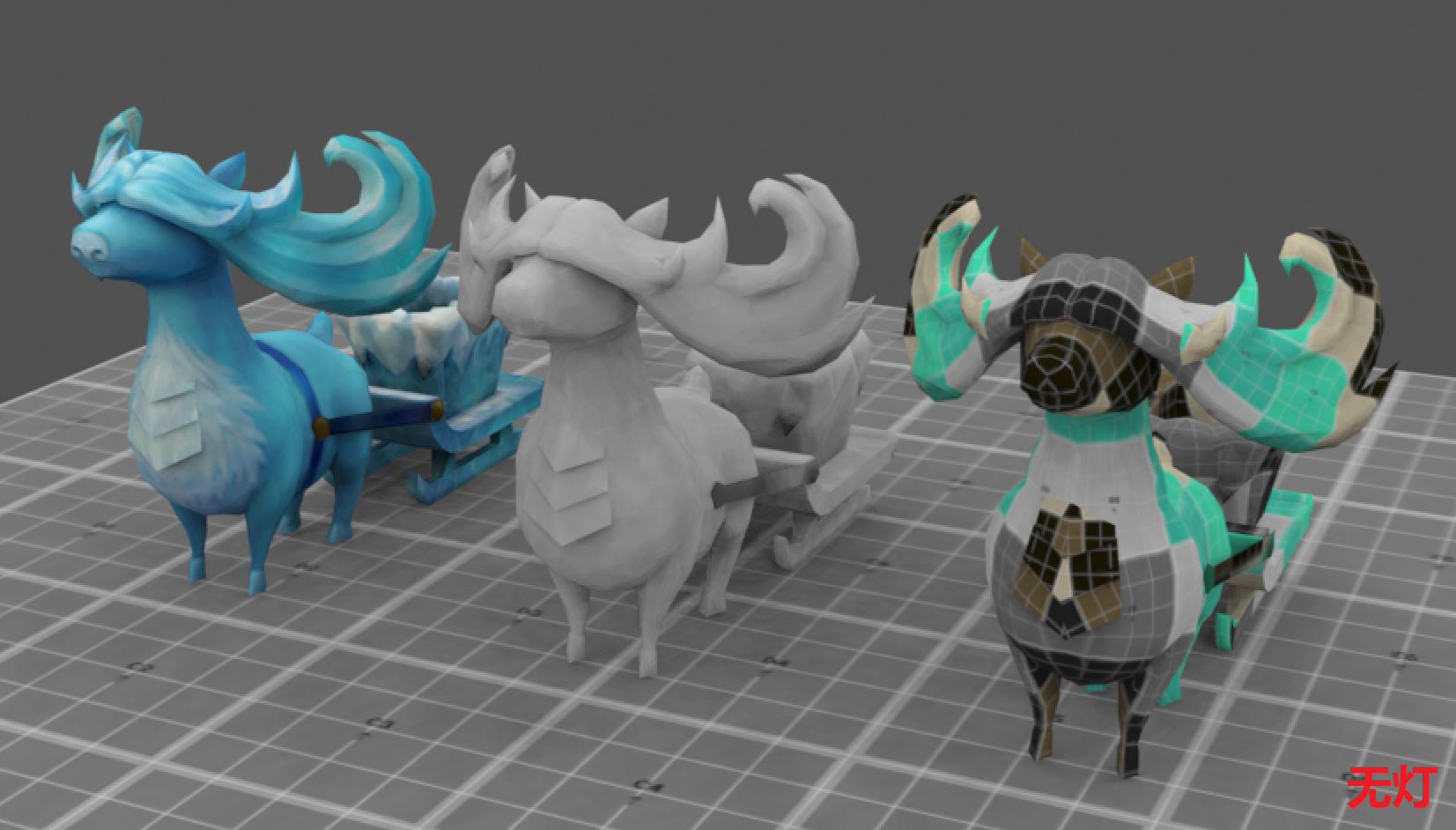
自由聚光灯
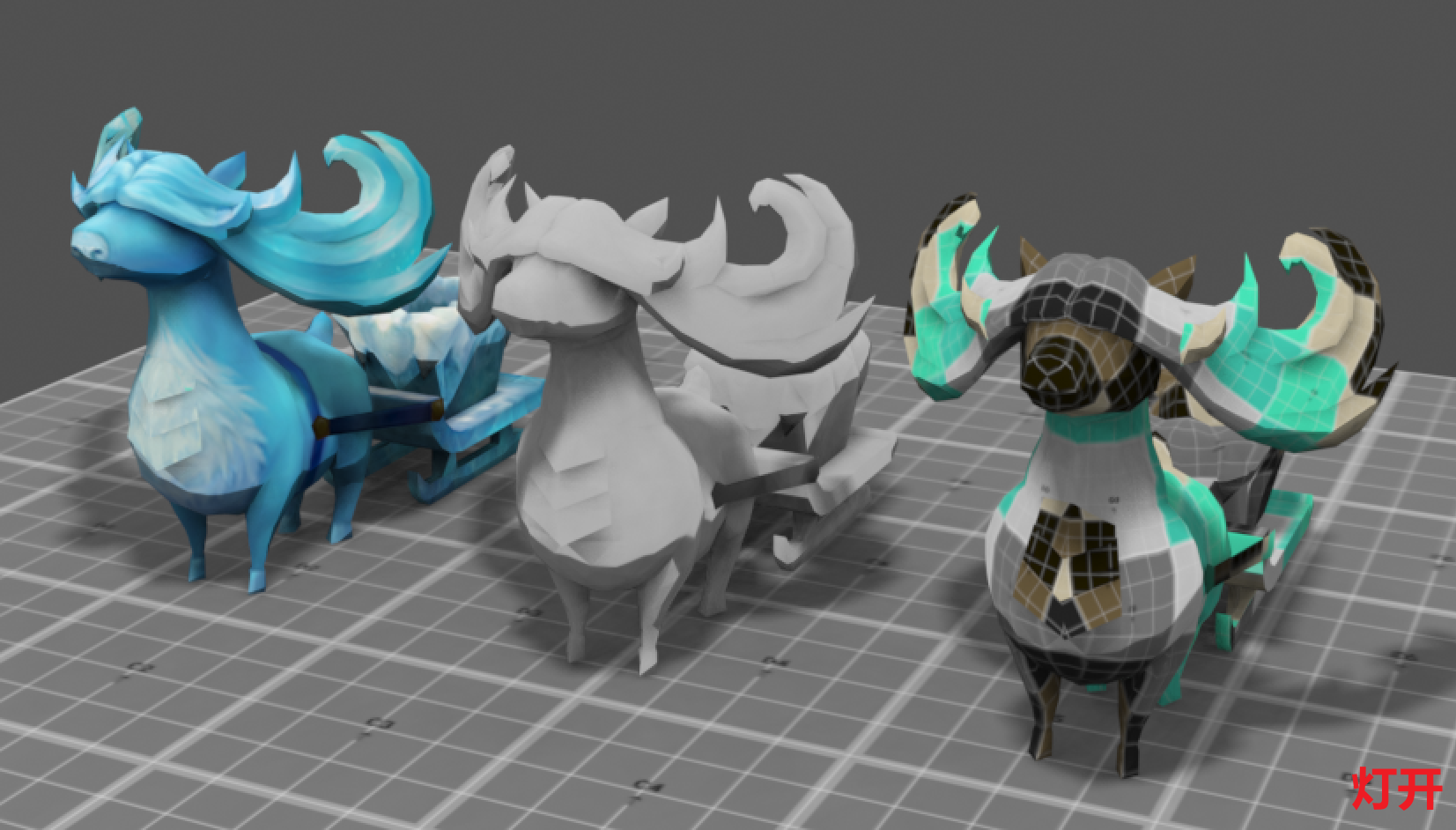
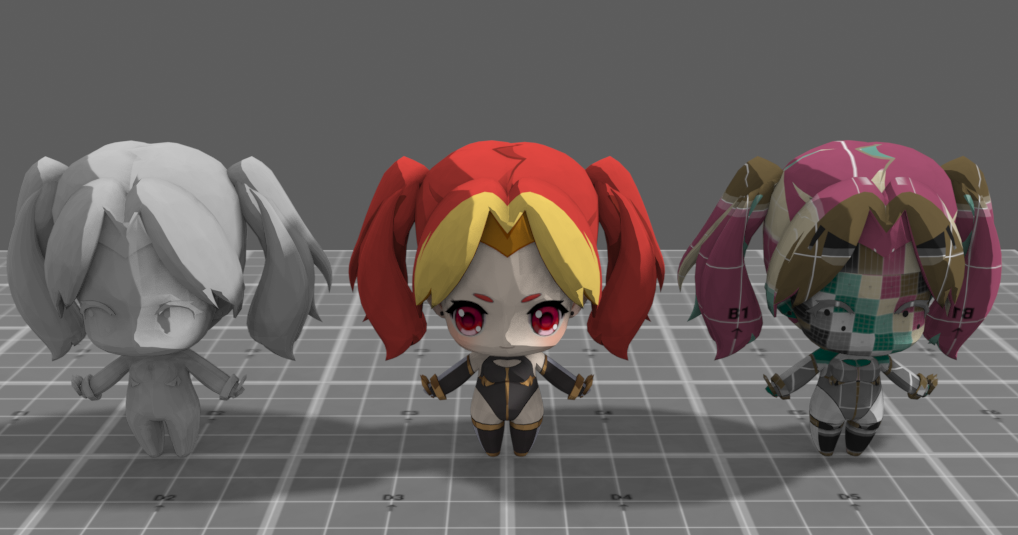
# 黏土 clay
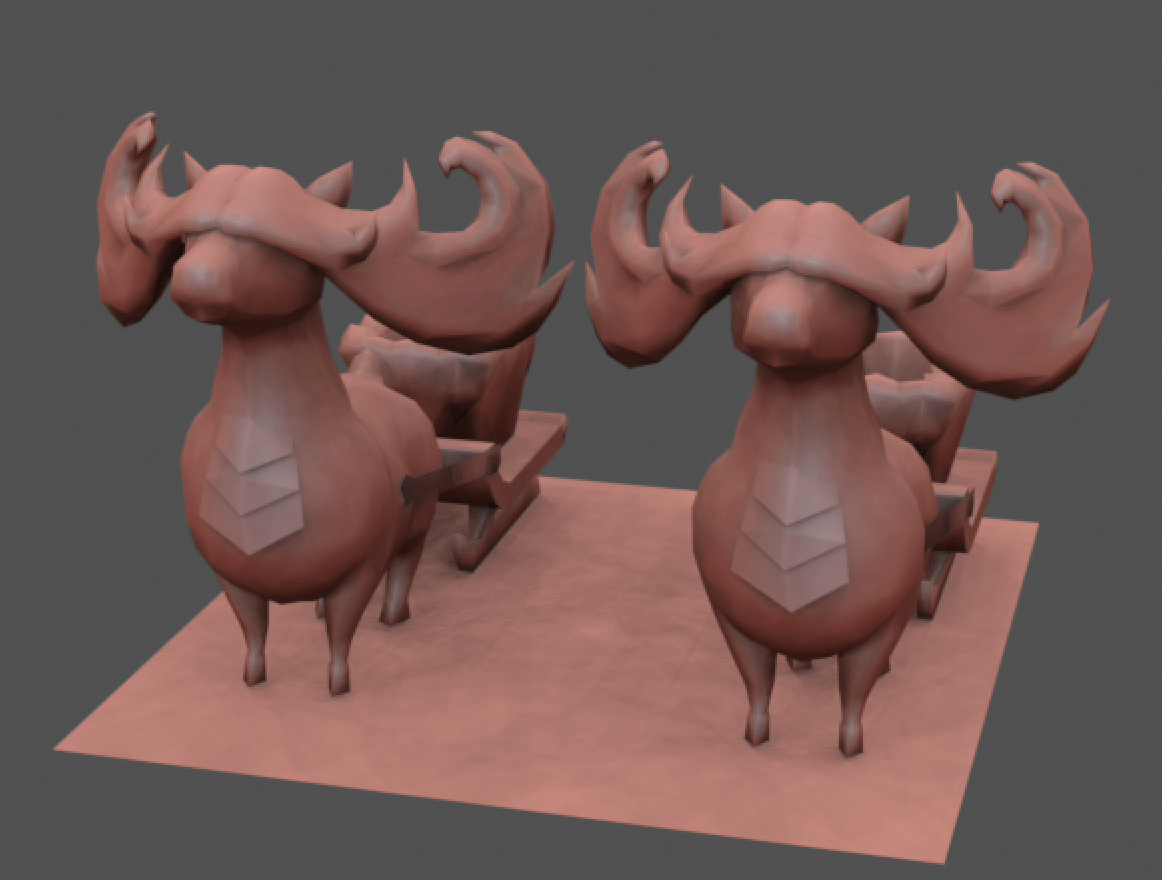
# HiddenLine 边面
默认场景灯
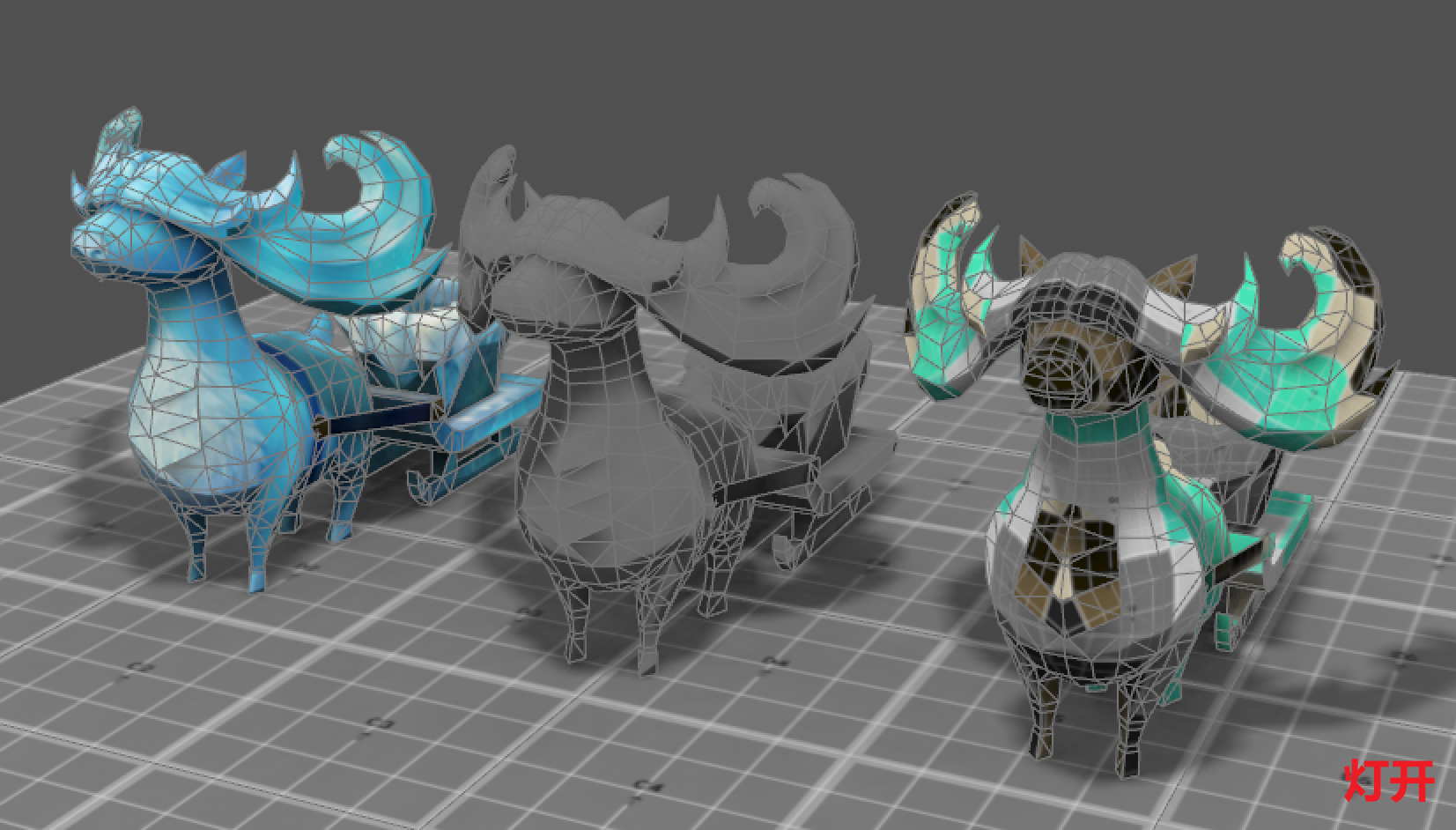
添加 FreeSpot自由聚光灯
# Physical Material 物理材质
如果要使用 物理材质,那么在批量渲染时要将原模型的标准材质转为物理材质。但是看测试结果没有必要,所以目前该功能还没有做。
# Realistic
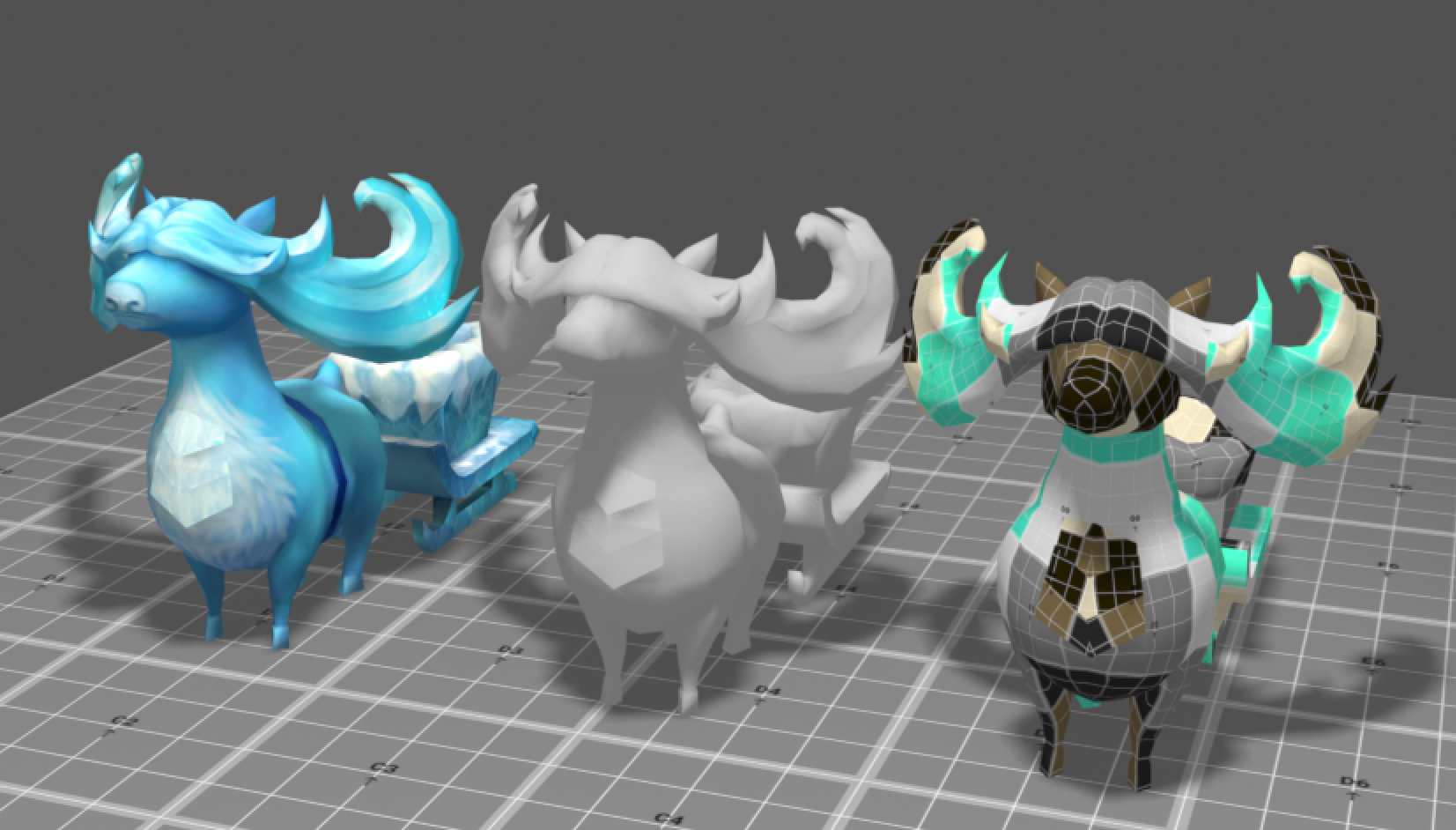
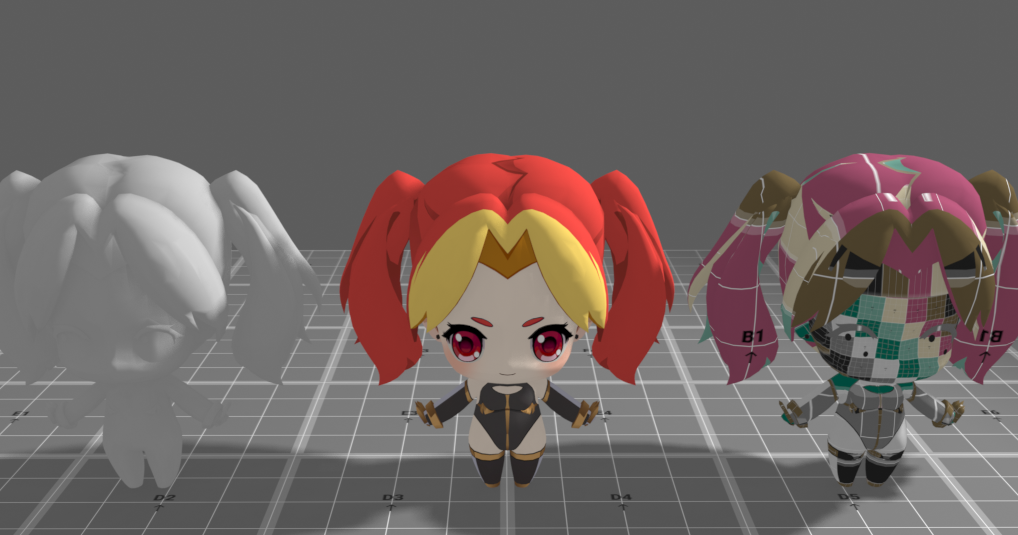
# Facets 切面
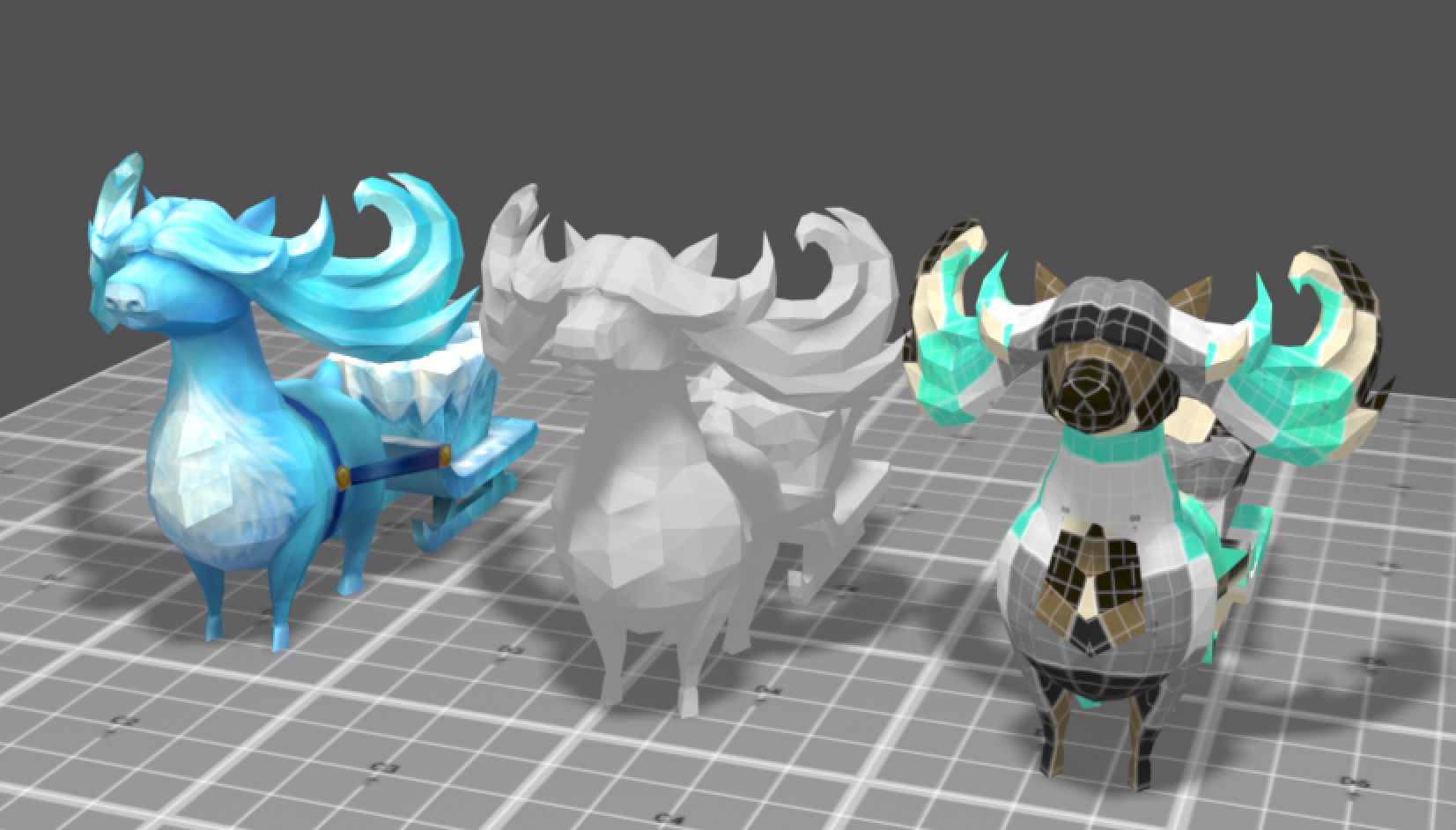
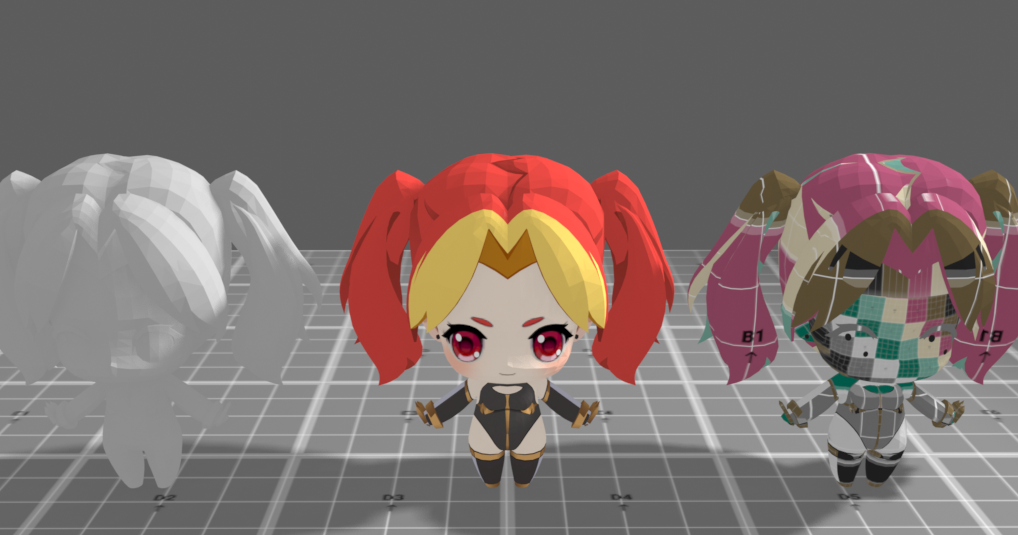
# ConsistentColors一致颜色 风格
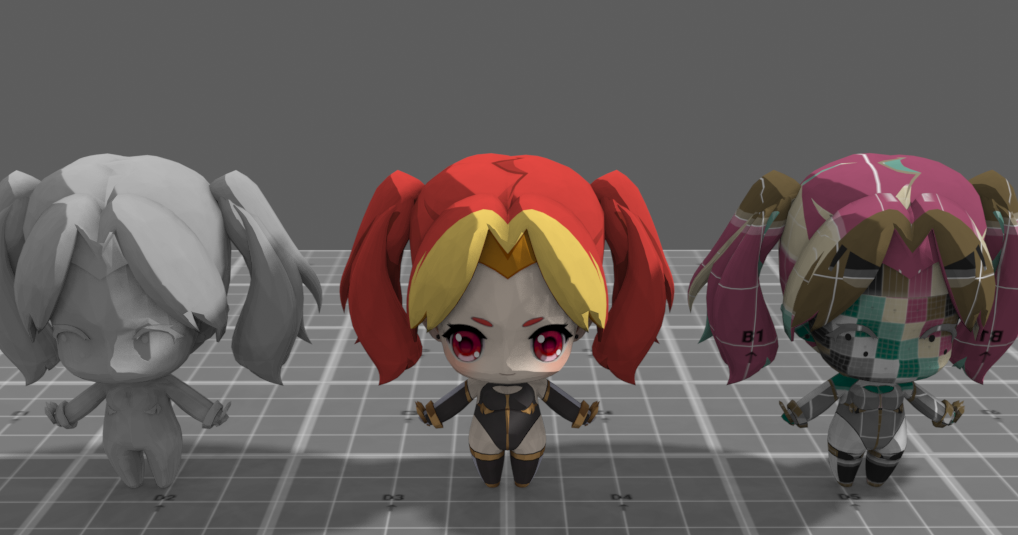
# FFmpeg
3dsMax渲染出来的是 AVI 格式,文件占用容量比较大,使用 FFmpeg 可以转码压缩。

超时,避免转码任务出错时,3dsMax进入死循环,不是时间,只是循环 中的 计数 和 打印,所以这个超时间,速度取决于你电脑性能,此数值不用改。
使用前下载好 FFmpeg Builds - CODEX FFMPEG @ gyan.dev (opens new window)
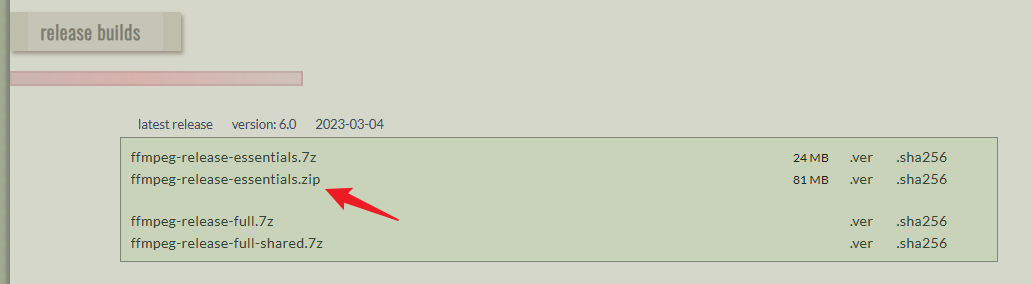
下载之后,解压到合适的路径,如下图
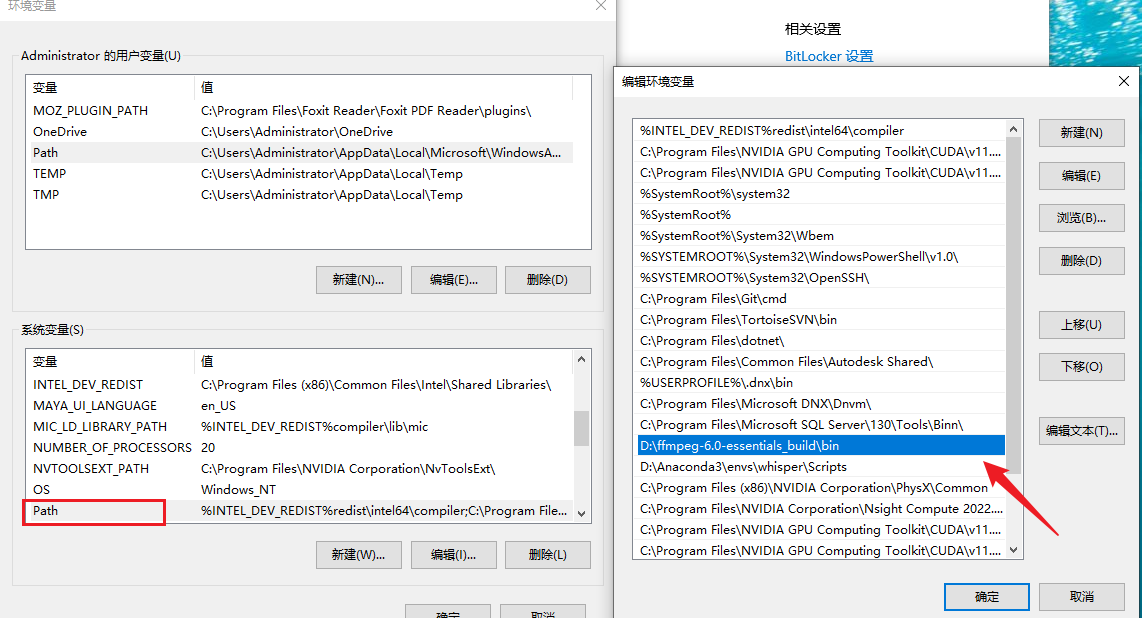
然后将该路径添加到 环境变量,如下图,可能需要重启电脑才会生效

