
 AIPose
# AIPose 多视图创建骨架
提示
作为范围比较小,如果有比较复杂的衣服飘带遮挡就无法识别到关节位置,只适用于比较简单的角色模型。
- 如果角色有裙摆,自动三视图效果就会比较差,左右视角中人物双腿可被裙摆飘带遮挡,无法识别关节位置。
- 此时建议使用自由视图,手动调整视口视口采集几张有轻微视角变化的截图。
使用过程中需在透视图里调整好视口画面大小,再采集视口截图。
# AI Pose 单图识别姿势
功能
AIpose 把一张人物照片自动转换为可用的 Biped 骨骼姿态,直接写回 3ds Max 场景中已有的角色,用于动作参考、姿态复用、绑定前期的快速摆姿。
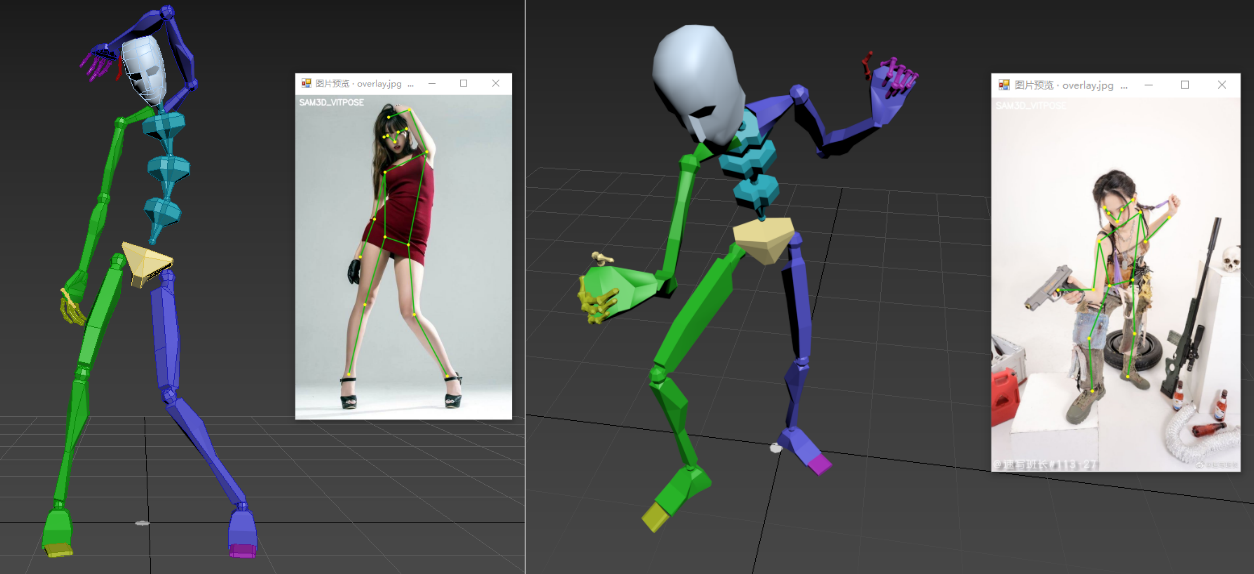
系统由两部分独立部署、通过网络协作:
组成 | 作用 | 部署位置 |
|---|---|---|
姿势推理服务 | 读取图片,输出三维人体关节、相机估计、Biped/CS 姿态数据、2D 叠加预览图 | 一台带 NVIDIA 显卡的 Windows 机器(可与 Max 同机或局域网另一台) |
3ds Max 插件 | 选图、调用服务、保存结果、把姿态应用到场景角色 | 每台需要使用的 3ds Max 工作站 |
提示
- 识别姿势只在图片相机视角下比较准确,无法保证其他视角下的识别结果准确。
- 如果图片中有非常清晰地面,建议勾选「重力对齐」姿势会更准,但相应的推理速度更慢,否则不建议勾选。
模块 | 作用 |
|---|---|
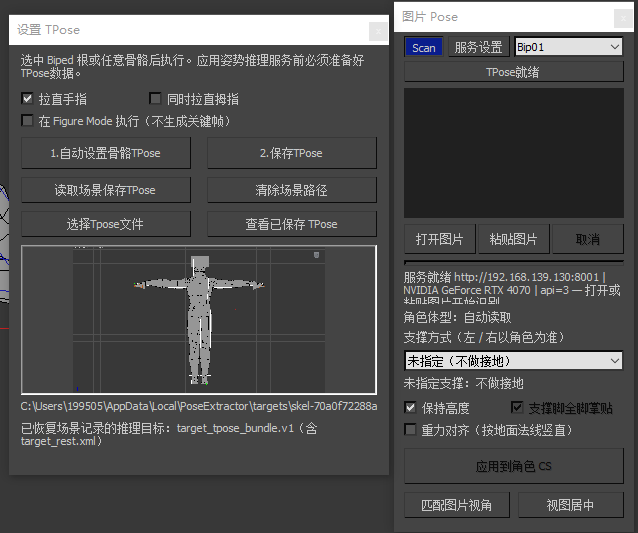
目标角色选择 | 扫描场景中的 Biped,下拉指定「应用只作用于哪个角色」 |
TPose 设置 | 对选中角色自动摆 T-pose,并保存为推理目标(否则回来的姿势不准) |
支撑方式 | 未指定 / 双脚 / 角色左脚 / 角色右脚 / 腾空 / 坐地·骨盆支撑;配合「保持高度」「支撑脚全脚掌贴地」控制接地效果 |
应用到角色 | 把识别结果写入 Biped,并做接触与高度校验 |
视角工具 | 「匹配图片视角」按照片机位调整视图;「视图居中」快速复位 |
服务设置 | 多服务器配置、连接测试、超时、重定向方案切换 |
# 使用流程
# 4.1 首次配置
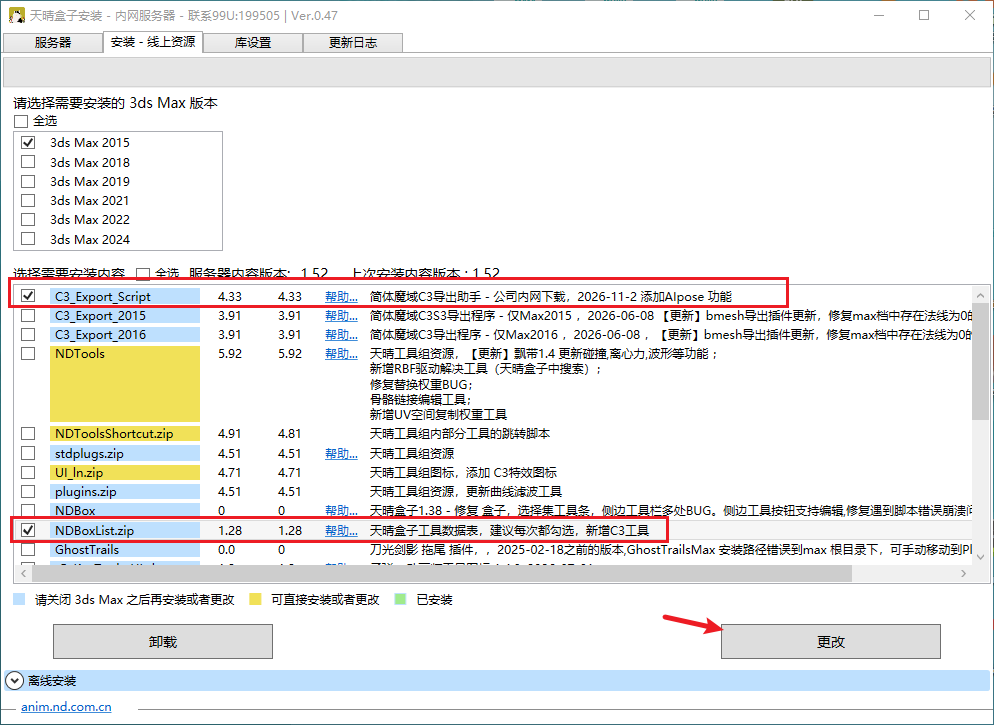
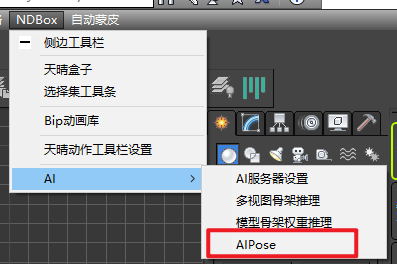
插件仅在公司内网中可用,而且姿势识别服务是内网服务器上部署的Ai模型(完全免费不用tokens)。
# 4.2 日常识别
# TPose
提示
每个角色都需要有TPose ,方便识别的姿势应用,如果没有TPose,将无法正确应用姿势
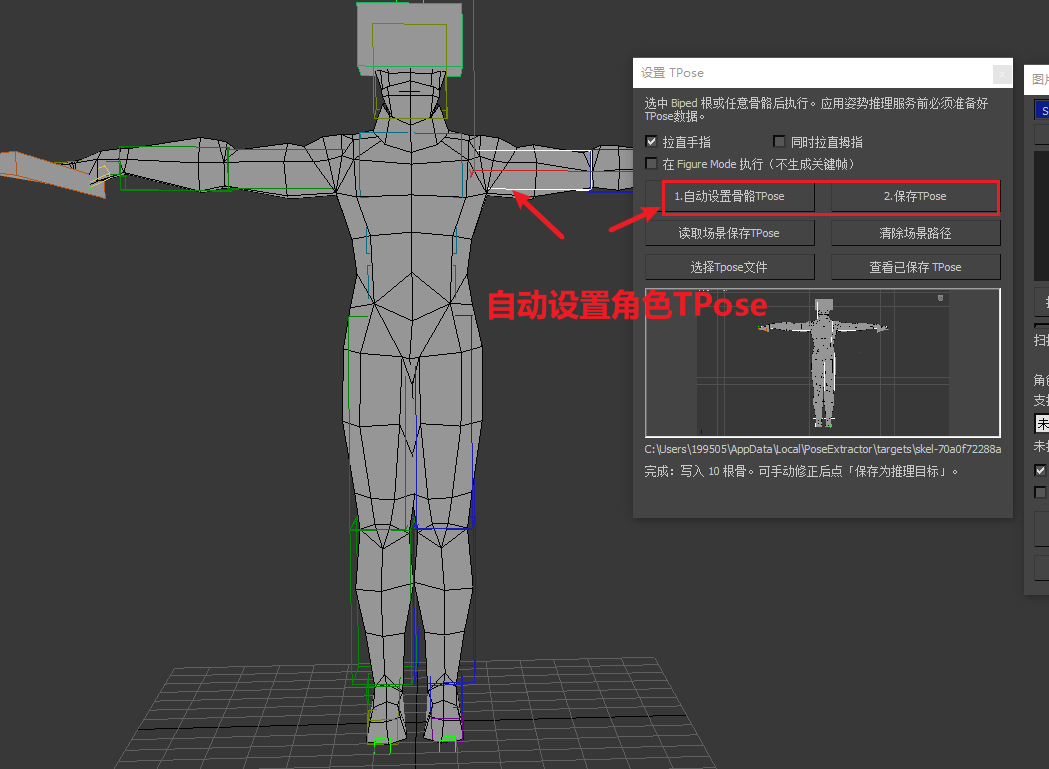
- 打开TPose窗口,选中任意一根Biped骨骼,点击【自动TPose】,插件就会自动设置角色的手臂,手指,手掌,双腿到TPose状态,如果不够准确可以手动修改。
- 当场景中角色骨骼有TPose数据后,可以点击【保存TPOSE】数据到文件,默认路径:
- C:\Users<用户>\AppData\Local\PoseExtractor\targets ,每个不同角色骨架保存一份,可以发别人使用。
- 同一个骨架可以使用【选择TPose文件】按钮加载pose数据,而不用重复自动TPose。
- 加载TPose文件
target_tpose_bundle.v1.json不会改变场景骨骼姿势,只是插件读取而且。
提示
自动TPose - 只处理姿势的姿势,不处理脊椎,脖子,盆骨,等其他骨骼,所以这个操作应该在角色蒙皮姿势下操作。 如果自动Tpose不准,可以手动调整后 点击【保存tpose】
# 服务器
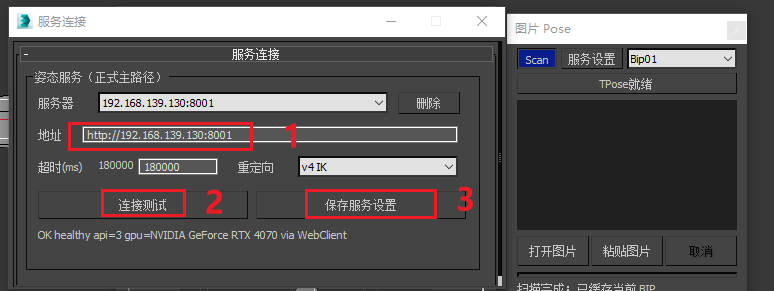
姿势识别需要服务器,可手添加服务器,填上服务器链接后,可点击【链接测试】,如果提示 OK,表示正常,可保存服务器设置。
- 浏览器访问
http://192.168.139.130:8001/v2/pose/health(opens new window),确认返回status=healthy、api_version=3。 - 在 Max 中加载插件,打开面板,点「服务设置」:
- 填公司内网的服务机地址,
http://192.168.139.130:8001(opens new window) 公司内网服务器; - 点「连接测试」,通过后「保存服务设置」。
- 填公司内网的服务机地址,
- (推荐)点「TPose设置」→「1. 自动设置骨骼 TPose」→「2. 保存 TPose」,为当前角色建立推理目标。
多服务器:服务设置里可保存多个地址(本机 + 测试机 + 正式机),下拉即可切换,切换后立即生效,重开 Max 后列表与当前项仍保留。
# C . Biped骨架
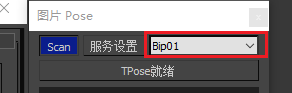
- 选中场景角色,面板「Scan」刷新角色列表,并下拉选定目标 Biped。
# D . 图片识别
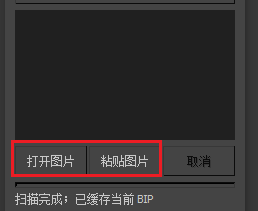
- 点「打开图片」选择照片,或「粘贴图片」直接从剪贴板取图。
- 面板自动连接服务并识别;进度条结束后显示状态与缩略图。
# E . 应用姿势
- 在「支撑方式」中选择场景需求(如站立照片选「双脚」,坐姿选「坐地 / 骨盆支撑」)。
- 按需勾选「保持高度」「支撑脚全脚掌贴地」。
- 点「应用到角色 CS」写入 Biped;如需核对机位,点「匹配图片视角」。
# 典型问题排查
现象 | 可能原因 | 处理 |
|---|---|---|
面板提示无法连接服务 | 服务未启动 / 地址或端口错误 / 防火墙拦截 | 确认 run_pose_win.bat已启动,浏览器访问 health 地址;跨机放行 8010 |
health 返回 status=disabled | 模型缺失或 CUDA 不可用 | 检查显卡驱动与资源包完整性,重新启动服务 |
提示 api_version不匹配 | 插件与服务版本不一致 | 使插件与服务包版本配套(当前均为 3) |
识别返回 503 | GPU 忙或模型未就绪 | 稍后重试;确认没有其它任务占用 |
跨机识别报文件不存在 | 服务机读不到客户端的本地路径 | 新版客户端会自动改走图片上传;请使用配套版本并确认地址填的是服务机地址 |
「应用到角色」置灰 | 识别结果未通过门禁( status/matchable不满足) | 查看面板状态与 result.xml,重新识别 |
姿态方向或比例不对 | 目标 T-pose 未保存或角色骨架已变更 | 重新执行「TPose设置 → 自动设置 → 保存」后再识别 |
脚部悬空 / 穿地 | 支撑方式与画面不符 | 切换「支撑方式」,必要时取消「支撑脚全脚掌贴地」 |
#
上次更新: 2026/11/27, 17:39:01
