天晴动作工具组文档 天晴动作工具组文档
首页
内网站 (opens new window)
天晴盒子
Biped动画库
脚本文档
开发公约
  • MAXScript2020 Help (opens new window)
  • 3dsmax-2023-MAXScript Help (opens new window)
  • 3dsmax-2023-Max-Python Help (opens new window)
  • DeveloperSDK2023 Help (opens new window)
教程
更新
关于
  • 动画重定向
  • 3ds Max 文件降版本
  • GIF播放器
  • 表情绑定助手
  • MAXtoUnrealTools
  • MMD4Max
  • AnimFiltersMax2021
  • 分类
  • 标签
  • 归档
首页
内网站 (opens new window)
天晴盒子
Biped动画库
脚本文档
开发公约
  • MAXScript2020 Help (opens new window)
  • 3dsmax-2023-MAXScript Help (opens new window)
  • 3dsmax-2023-Max-Python Help (opens new window)
  • DeveloperSDK2023 Help (opens new window)
教程
更新
关于
  • 动画重定向
  • 3ds Max 文件降版本
  • GIF播放器
  • 表情绑定助手
  • MAXtoUnrealTools
  • MMD4Max
  • AnimFiltersMax2021
  • 分类
  • 标签
  • 归档
  • CATRig

  • NetSDK(C#)动画曲线插件课程
  • skinRig

    • 蒙皮增强
    • 游戏中的动画拉伸效果 - 上
    • UniRig自动骨骼蒙皮部署
    • iPhone表情捕捉3dsMax流程
      • 捕捉设备
      • ISO应用下载
      • PC应用下载
      • 3dsMax
        • 实时连接
      • 录制表情数据FBX
      • 数据使用
        • 注意点
      • 表情信号监视
    • 面部蒙皮权重处理
  • FBXMetaData
  • Engine

  • MaxPython_Msx

  • motionbuilder

  • Ai

  • superman

  • AI视频动捕产品调研
  • RigNet自动绑定角色-AI- 部署测试
  • MotoricaAI-MoGen 动画合成
  • 3dsMax与Spine互导工具
  • EasyMocap视频动捕部署测试
  • FreeMocap无标记视频动捕部署
  • RootMotion和InPlace动画差异
  • 虚幻物理资产导出XML
  • 关闭骨骼移动带转父级的特性
  • 简易Biped绑定框架方案
  • 关于蒙皮权重镜像匹配问题介绍以及解决方案
  • GVHMR视频动捕部署
  • UniRig自动骨骼蒙皮部署
  • 从AI视频跟踪到2D骨骼动画制作
  • PC资源转口袋资源流程
  • 教程
  • skinRig
Joe
2023-02-06
目录

iPhone表情捕捉3dsMax流程

descript

iPhone表情捕捉3dsMax流程

利用iphone 前置的深感摄像头捕捉人脸基础表情,但是期望不要太高,捕捉出来的表情动画还是要动画师修整。

捕捉数据为,apple ARkit 标准52个姿势POSE发生信号,如:闭眼表情,输出数据为 0 - 100 ,0 就是眼皮正常,100,就是上眼皮完全闭合这样的数据。

# 捕捉设备

iPhoneX, 这样带深度摄像的型号都可以。

应用:liveface ,facecap ,ifacialmocap

# ISO应用下载

每个应用提供的脸部模型都是开发者个自处理的,并不是统一,可能每个POSE的命名标准不一样,有的开发者喜欢用 _R _L 这样的后缀表现左右pose , 有的直接用Left , Right ,所以后面复制动画时需要处理pose命名问题。

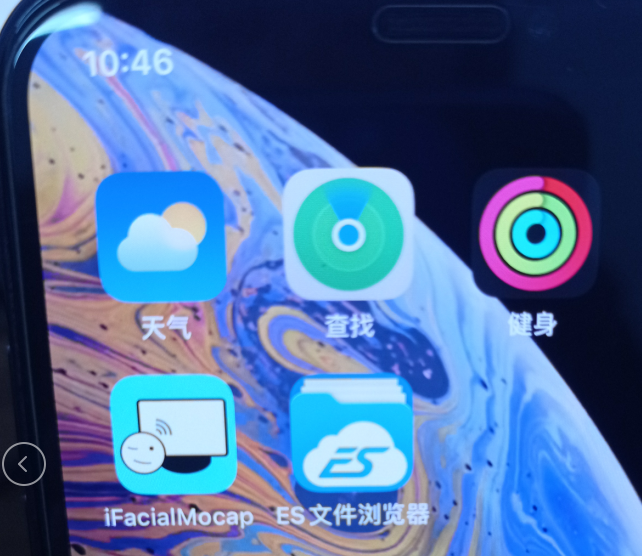
这里我用 ifacialmocap 支持多平台,MAYA,MAX,Unity,UE。苹果应用商店卖 40 ,有免费版本试用,但是只能录制3秒钟。

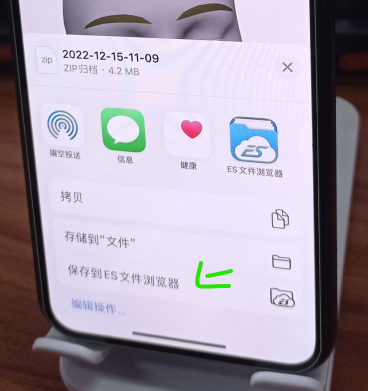
ES文件管理器,用于把录制的FBX文件发送到电脑上。
descript

# PC应用下载

链接:https://pan.baidu.com/s/1W-VPQGUNtjRIMnH6TEVX9g?pwd=7ven 
提取码:7ven 

iFacialMocapSetup.exe ,下载后正常安装即可。
descript

# 3dsMax

# 实时连接

ifacialmocap.com/tutorial/3dsmax (opens new window)

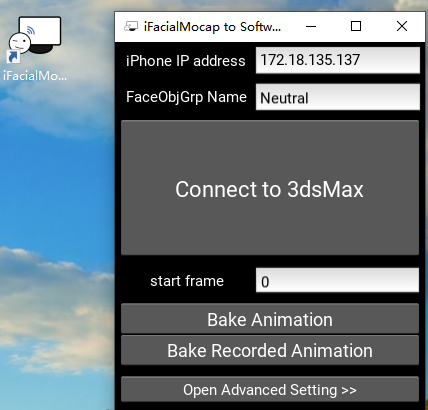
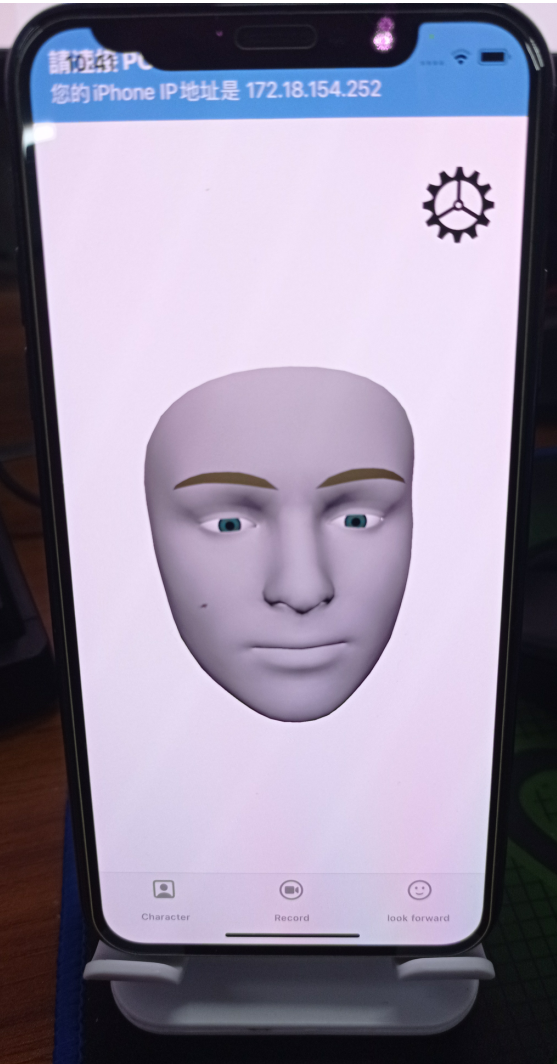
手机和电脑必须在同一局域网内,先打开手机上的 iFacialMocap ,然后打开PC端的 iFacialMocap ,如下两图。
descript

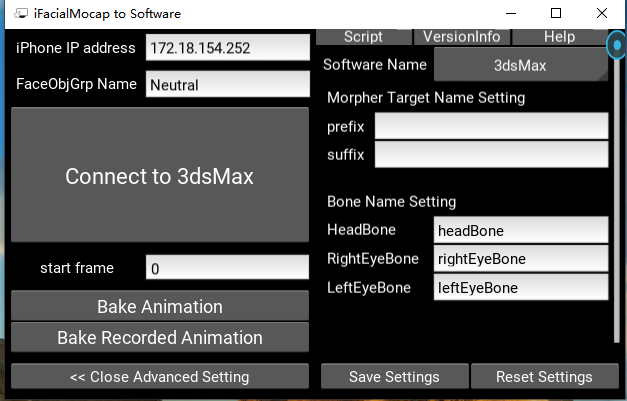
在 PC 端的 iFacialMocap 上填入 手机应用上的 IP地址。

FaceObjGrp Nmae 就是 iFacialMocapTestObj.max 文件里面的人脸模型名称。

如果你有制作好 52 个 Morpher 的人脸模型,每个POSE命名标准要和他提供案例一致,也可以直接改成 你的模型名字,就可是实时预览你自己的人脸模型表情效果。
descript

建议使用高版本,3dsMax 2015 我是没有连接成功过的,用2022 次次都可以。

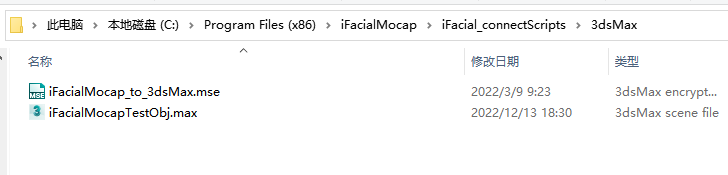
打开 PC 端 的安装路径,找到 iFacialMocap 提供的人脸模型和3dsMax实时连接所需插件。
descript

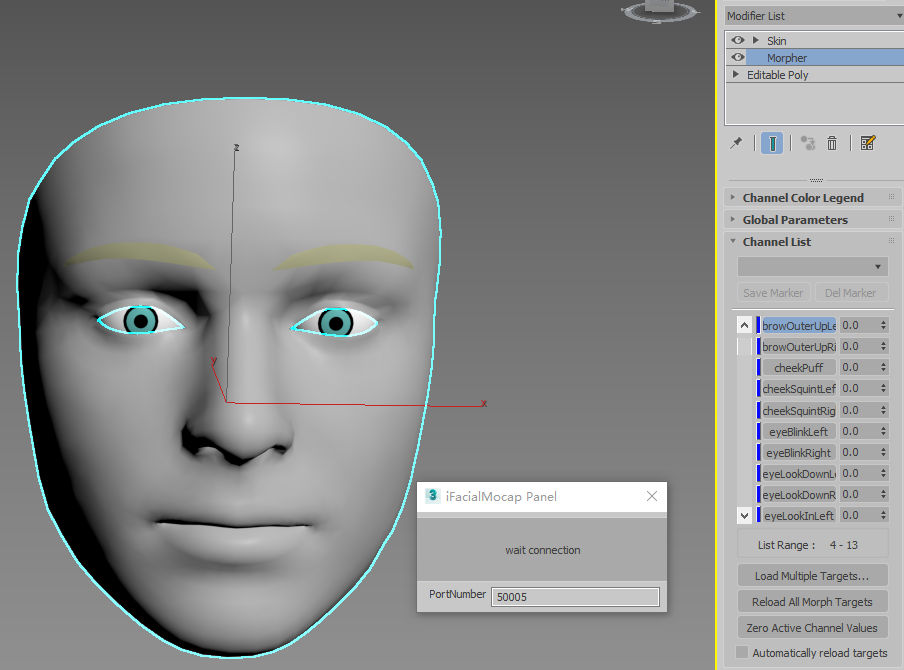
打开 iFacialMocapTestObj.max ,把 iFacialMocap_to_3dsMax.mse 拖拽进MAX中运行。
descript

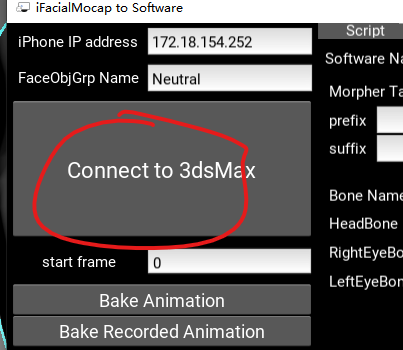
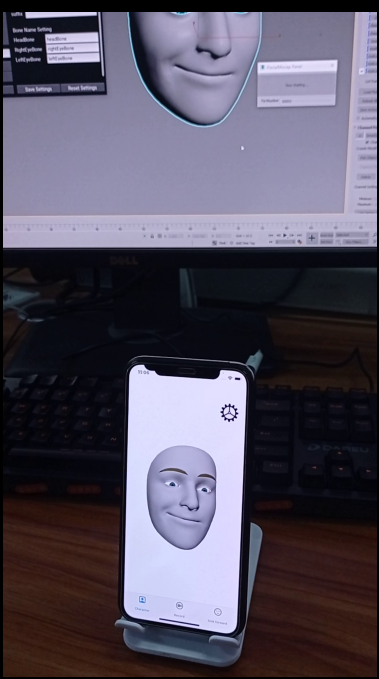
点击上图中的 iFacialMocap Panel - wait connection 按钮,然后点击 下图中 Connect to 3dsMax 按钮 即可,不出意外就可以在3dsMax 中预览到实时表情效果。
descript

descript

# 录制表情数据FBX

直接在 手机 应用中录 FBX文件,然后发送到电脑,可供任意DCC使用。

离线导入数据的效果比实时连接的动画效果要好,而且PC端不需要安装配套的软件。

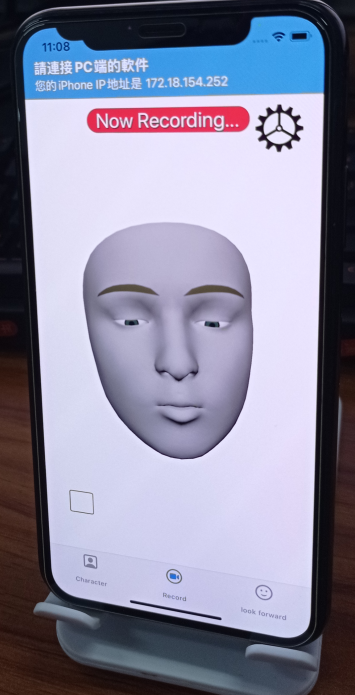
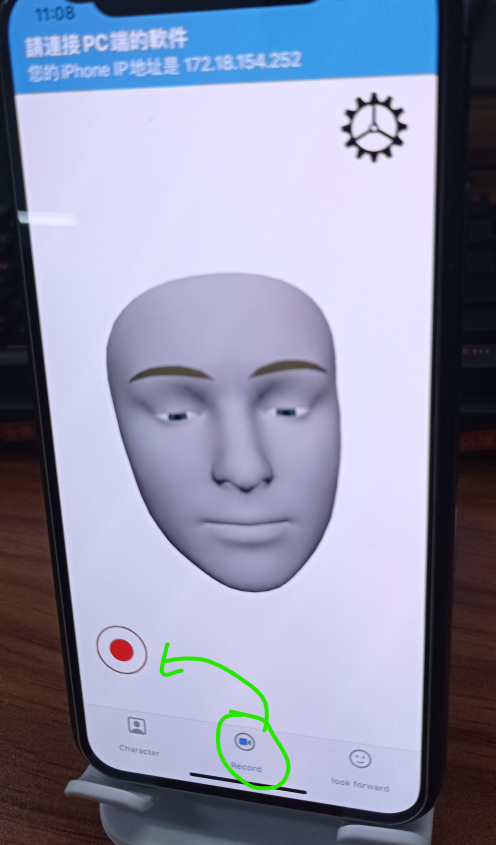
点击 中间 的 Record ,选择 录制模式,点击 开始录制 按钮即可。
descriptdescript

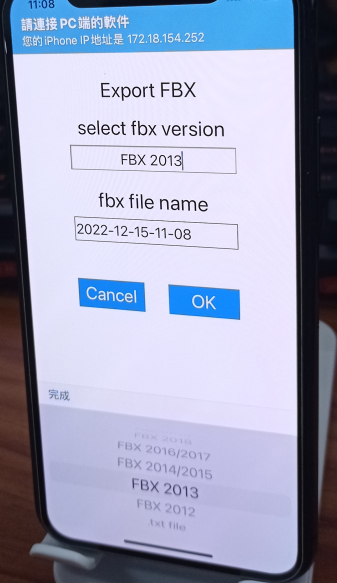
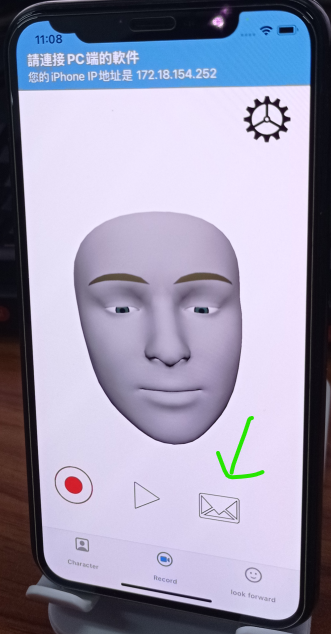
完成录制 之后,点击 发送 按钮,保存FBX文件,最好是选择 FBX 2013 版本,这样低版本3dsMAX 也能导入该FBX文件。
descriptdescript

点击 OK,保存到ES文件浏览器。

descript

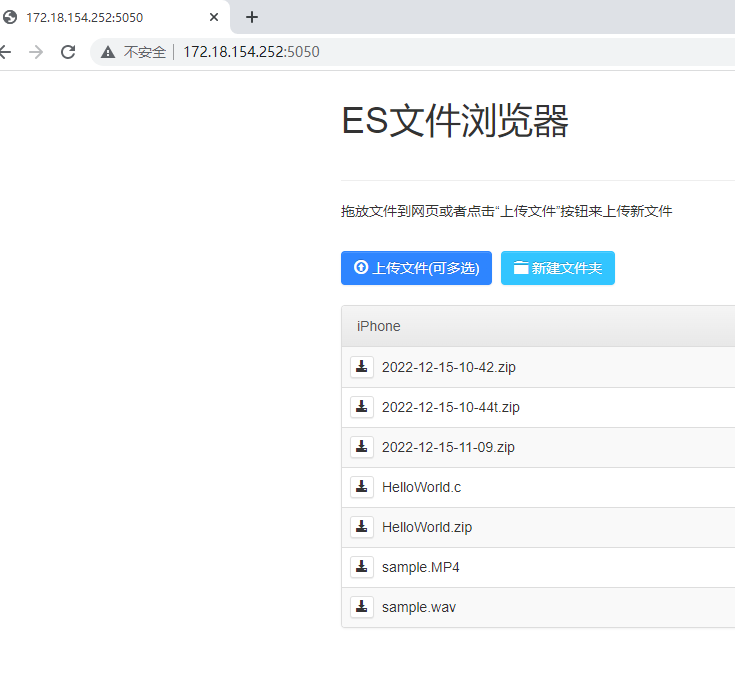
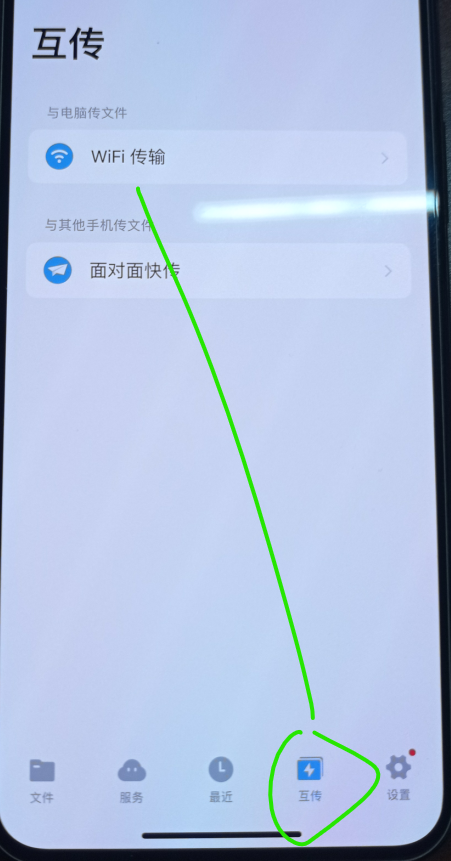
然后打开 ES文件浏览器 选择 互传 选项,再电脑浏览器中 打开 提示的 IP 连接就可以下载 保存的FBX文件。
descriptdescript

descript

# 数据使用

3dsmax 中 使用 BoneSpape 模块中的 动捕数据 插件,可以直接复制 人脸Morpher的动画数据。
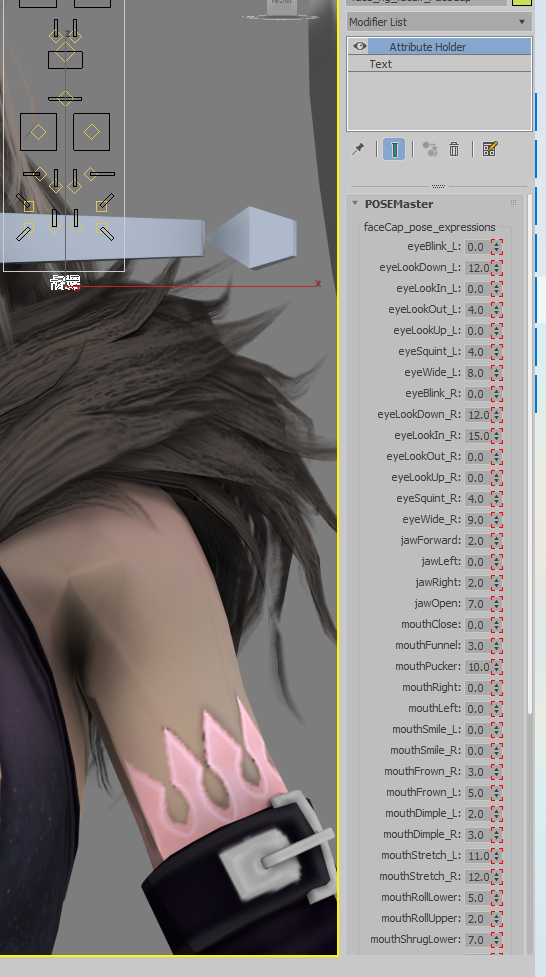
descript

使用方式十分简单,直接就是复制 Morpher 每个pose的动画控制器。

--伪代码
for i = 1 to 99 do 
(
	if (WM3_MC_HasData Morpher_ i ) do 
	(
		cap_root_pose_subanim.controller = copy Morpher_[i].controller 
	)
)

# 注意点

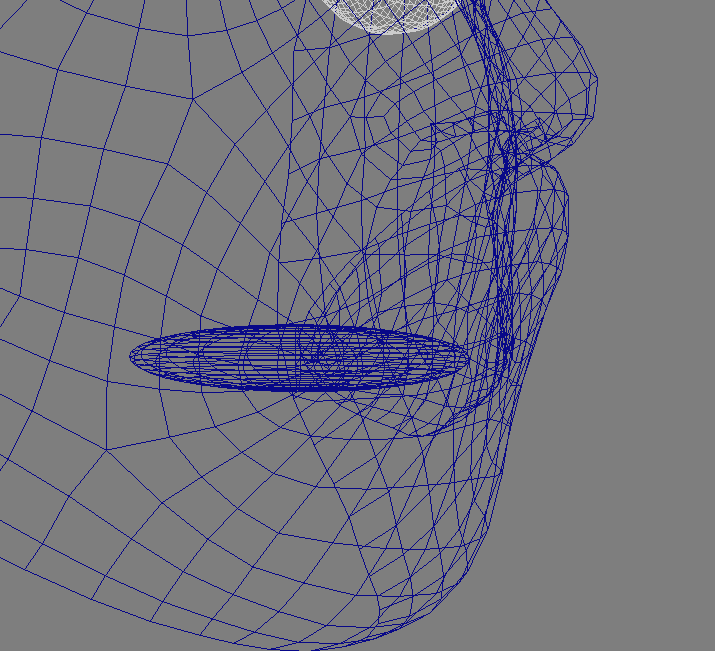
  • MouthClose ,这个诡异的POSE非常重要,如果复制捕捉的表情动画之后,上下嘴唇不会闭合,始终有一条缝,十有八九就是这个POSE没有处理好,下嘴唇往上拉,上嘴唇向下拉。
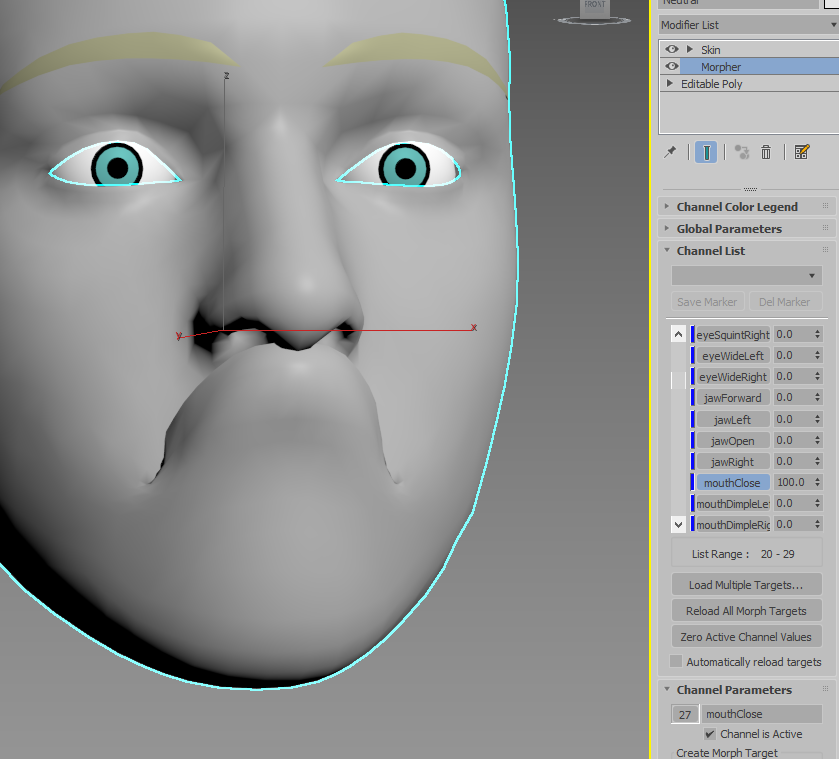
descriptdescript

  • 眼球方向 需要单独复制旋转动画,单靠 eyeLook 四方向POSE不够表达眼球转动。

# 表情信号监视

在上面提供的百度云盘中下载 【动画pose监视2.2.ms】选中有 Morpher 的人脸模型,将脚本 拖进3dsMax中运行。

即可看到每个POSE的信号强度,可以根据动画信息强度来修整对应的POSE.
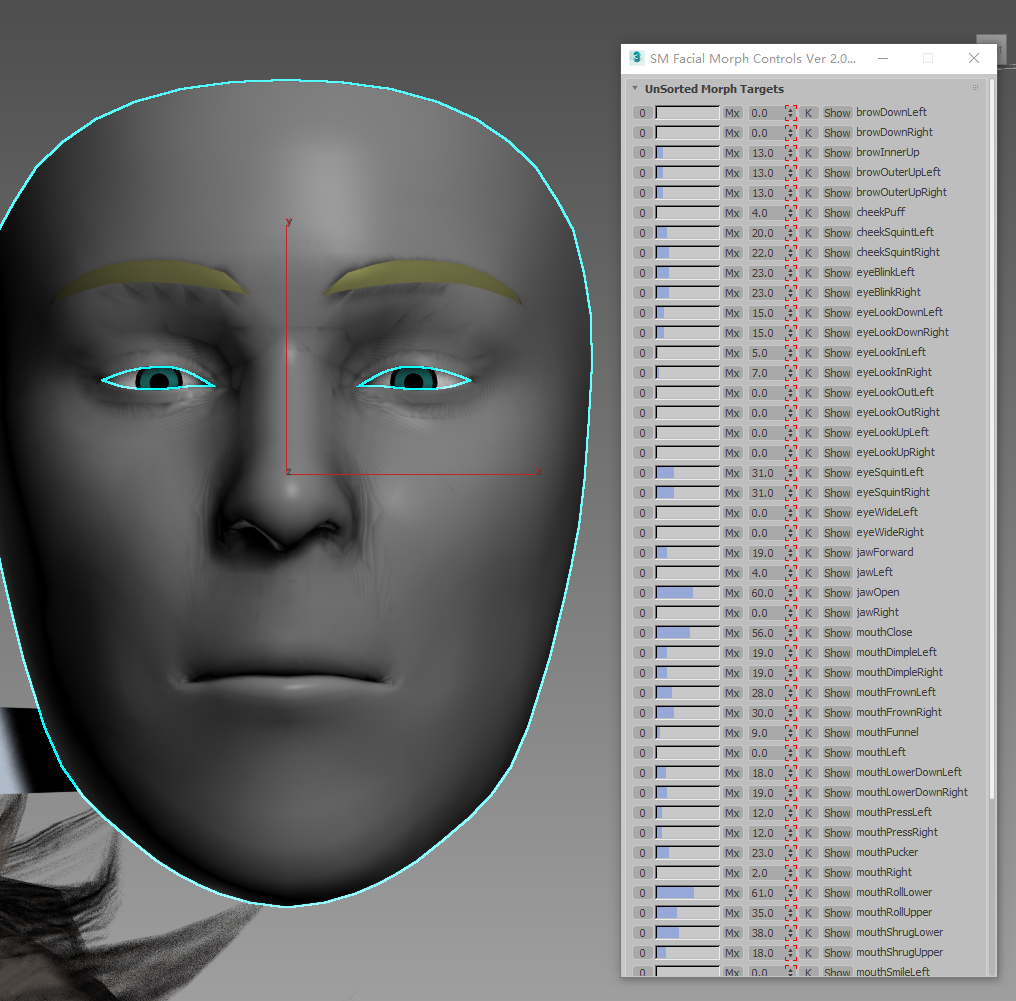
descript

descript

UniRig自动骨骼蒙皮部署
面部蒙皮权重处理

← UniRig自动骨骼蒙皮部署 面部蒙皮权重处理→

最近更新
01
复制黏贴 动画POSE工具
03-30
02
skin转physique
03-24
03
通过生成运动匹配进行基于示例的运动合成
03-02
更多文章>
Theme by Vdoing | Copyright © 2019-2026 ND|99u:199505| 鄂ICP备2022012500号 | 鄂公网安备 42022202000122号

共产主义:是对生产资料的共享,不是对生活资料财产的均分

  • 跟随系统
  • 浅色模式
  • 深色模式
  • 阅读模式